
 Tất cả
 Template
 Text Effect
 Styles
 Overlays
 Brushes
 Plugin
 Custom Shapes
 Preset
 Phần mềm
 Text Effect Photoshop
 Text Effect Illustrator
 Gradients
 Chủ Đề Hot
 Miễn phí
 Công cụ hỗ trợ
 Tối ưu hình ảnh
 Tác vụ PDF
 Xử lý văn bản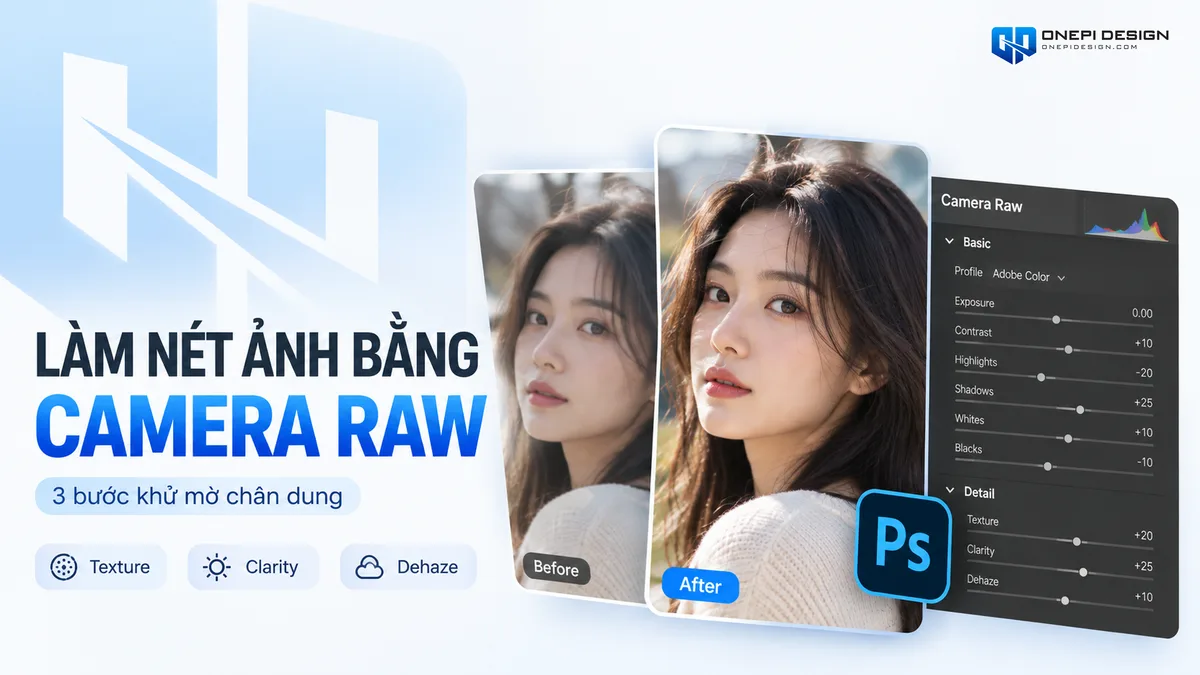
Trong nhiếp ảnh chân dung và thiết kế đồ họa thương mại, kỹ thuật làm nét ảnh bằng Camera Raw (Camera Raw Filter) trong Photoshop là giải pháp cứu cánh hàng đầu khi nhận được file ảnh chụp bị out nét nhẹ, thiếu sáng hoặc giảm độ trong trẻo. Tại ONEPI DESIGN, chúng tôi luôn ưu tiên phương pháp xử lý này để vừa phục hồi độ sắc sảo của chi tiết mà vẫn bảo toàn 100% độ chân thực của ánh sáng và chất liệu.
Thay vì sử dụng các bộ lọc làm nét thô bạo dễ gây gai da và vỡ hạt, bạn có thể dễ dàng làm chủ quy trình 3 bước chuẩn studio dưới đây để lấy lại sự sống động cho từng sợi tóc, bờ mi mà gương mặt vẫn giữ được độ mịn màng, thanh thoát tự nhiên.
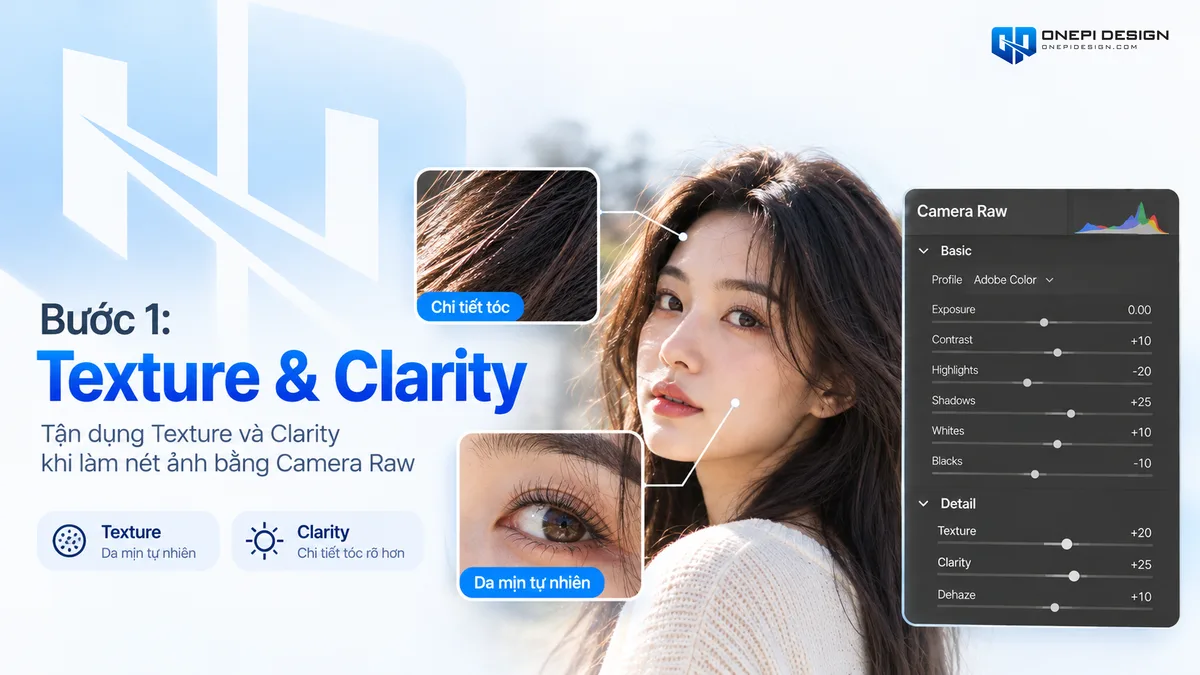
🎯 1. Tận Dụng Texture Và Clarity Khi Làm Nét Ảnh Bằng Camera Raw
Nhiều người thường có thói quen đẩy mạnh thanh Clarity ngay từ đầu, khiến vùng da mẫu bị sần sùi và thâm sạm. Khi làm nét ảnh bằng Camera Raw, cách xử lý tối ưu là kết hợp nhịp nhàng giữa hai thông số trong bảng Basic:
- Texture: Tập trung làm nổi bật các chi tiết tần số cao như sợi tóc, đường kẻ mi, sợi vải trang phục mà không làm biến dạng sắc độ tổng thể của da.
- Clarity: Tăng cường độ tương phản ở dải midtone (vùng trung gian), giúp gương mặt có chiều sâu và độ trong trẻo hơn. Bạn chỉ nên nâng nhẹ thông số này từ +5 đến +15 để tránh làm khô da.
🔍 2. Kỹ Thuật Sharpening Kết Hợp Phím Alt Giữ Masking Độc Quyền
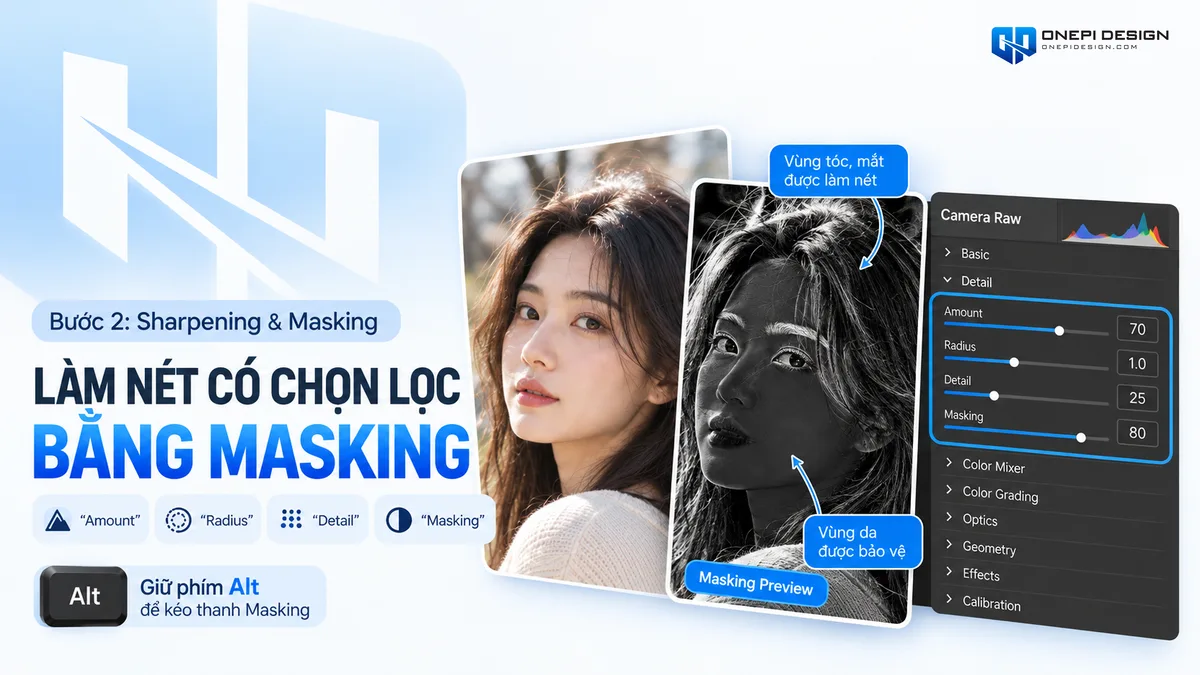
Đây là tuyệt chiêu quan trọng nhất trong bảng điều khiển Detail khi thực hiện làm nét ảnh bằng Camera Raw mà mọi retoucher chuyên nghiệp đều bắt buộc phải nằm lòng:
- Amount: Đặt mức độ làm nét mong muốn (thường từ 40 đến 70 tùy độ mờ của ảnh gốc).
- Radius & Detail: Giữ Radius ở mức thấp (khoảng 0.8 đến 1.0 px) để đường biên chi tiết sắc mảnh, không bị quầng viền trắng nhân tạo.
- Tuyệt kỹ Masking: Giữ phím
Alt(trên Windows) hoặcOption(trên Mac) trong khi kéo thanh trượt Masking sang phải. Màn hình sẽ chuyển sang chế độ âm bản đen trắng trực quan: vùng màu đen được giữ nguyên độ mịn tự nhiên của da, trong khi vùng màu trắng (viền mắt, chân mày, sợi tóc) sẽ được áp dụng làm nét tuyệt đối.
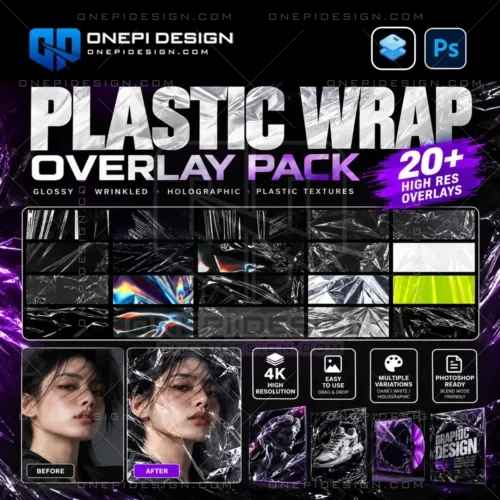
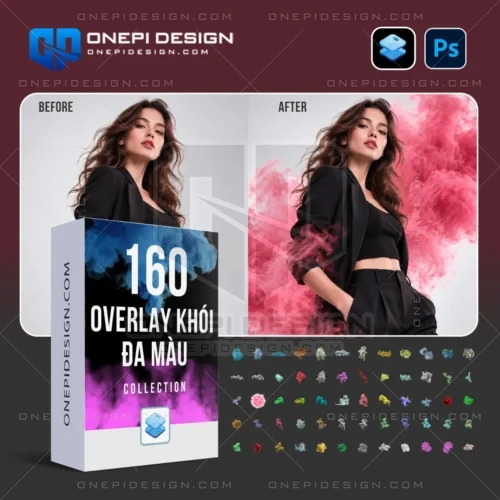
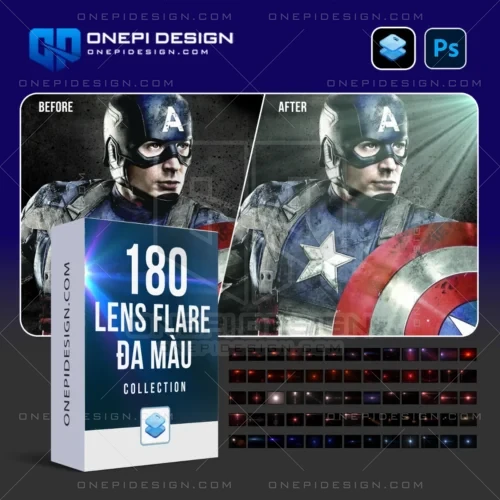
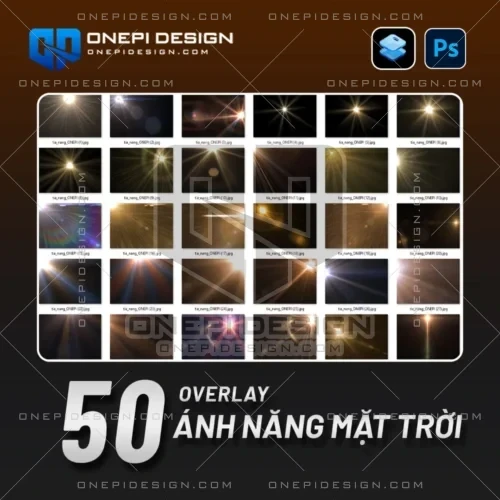
💡 Để nâng tầm bức ảnh chân dung sau khi xử lý nét và tạo chiều sâu thị giác ấn tượng cho tác phẩm, hãy khám phá ngay 4 bộ tài nguyên hiệu ứng chuyên nghiệp dưới đây tại ONEPI DESIGN:
Khám Phá 4 Bộ Hiệu Ứng Nâng Tầm Ảnh Chân Dung Chuyên Nghiệp Tại ONEPI DESIGN
✨ 3. Khử Sương Mờ & Đẩy Độ Trong Với Dehaze Cục Bộ
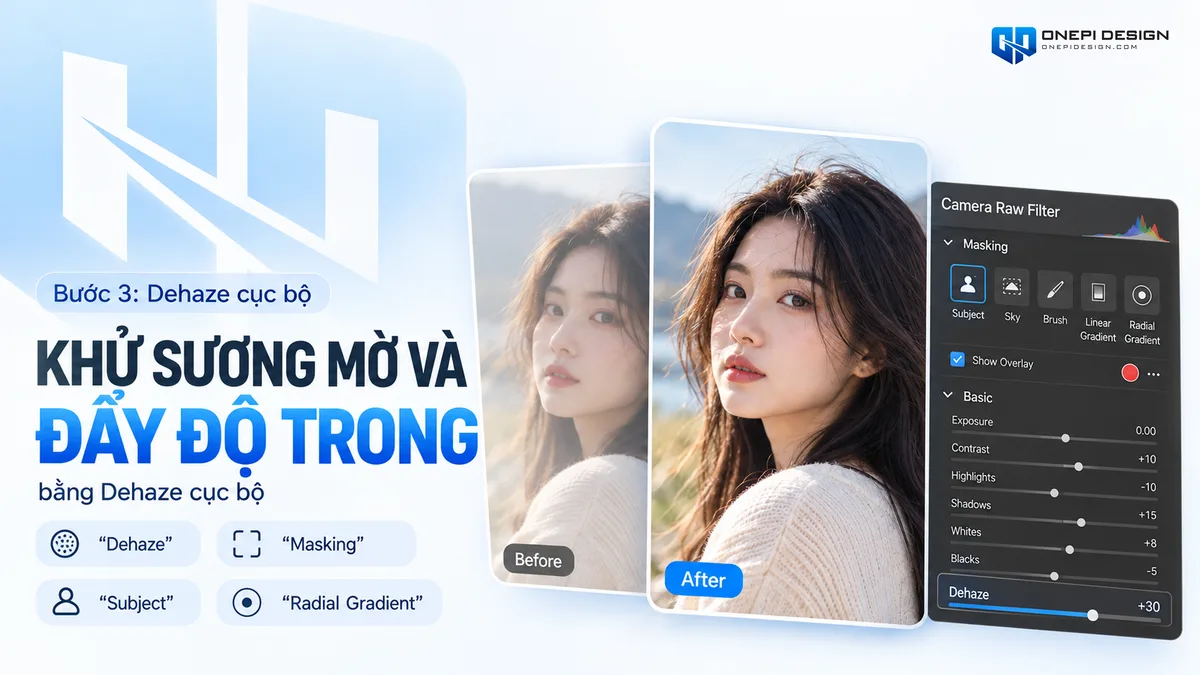
Nếu bức ảnh chân dung bị hiện tượng sương mờ (haze) do ánh sáng ngược hoặc ống kính bị lóa sáng, thanh trượt Dehaze trong bảng Effects sẽ giúp bạn khôi phục lại độ đậm đà của màu sắc và độ tương phản ngay tức khắc.
Để tối ưu nhất thao tác làm nét ảnh bằng Camera Raw, hãy sử dụng tính năng Masking mới của Camera Raw (chọn Subject hoặc Radial Gradient) để chỉ áp dụng Dehaze và tăng nhẹ Exposure riêng cho chủ thể, giữ cho hậu cảnh vẫn giữ được độ mềm mại và xóa phông tự nhiên.
Bạn cũng có thể khám phá thêm các tài liệu kỹ thuật chuyên sâu về quản lý chi tiết ảnh kỹ thuật số tại trang hướng dẫn chính thức của Adobe Photoshop.
Bên cạnh kỹ thuật làm nét, để hoàn thiện bức ảnh thương mại bạn cũng có thể kết hợp thêm kỹ thuật đổi màu vật thể trong Photoshop và phương pháp phóng to ảnh không bị vỡ hạt trong Photoshop chuẩn studio. Chúc bạn thực hành thành công và sáng tạo nên những tác phẩm ấn tượng cùng ONEPI DESIGN!
