
 Tất cả
 Template
 Text Effect
 Styles
 Overlays
 Brushes
 Plugin
 Custom Shapes
 Preset
 Phần mềm
 Text Effect Photoshop
 Text Effect Illustrator
 Gradients
 Chủ Đề Hot
 Miễn phí
 Công cụ hỗ trợ
 Tối ưu hình ảnh
 Tác vụ PDF
 Xử lý văn bản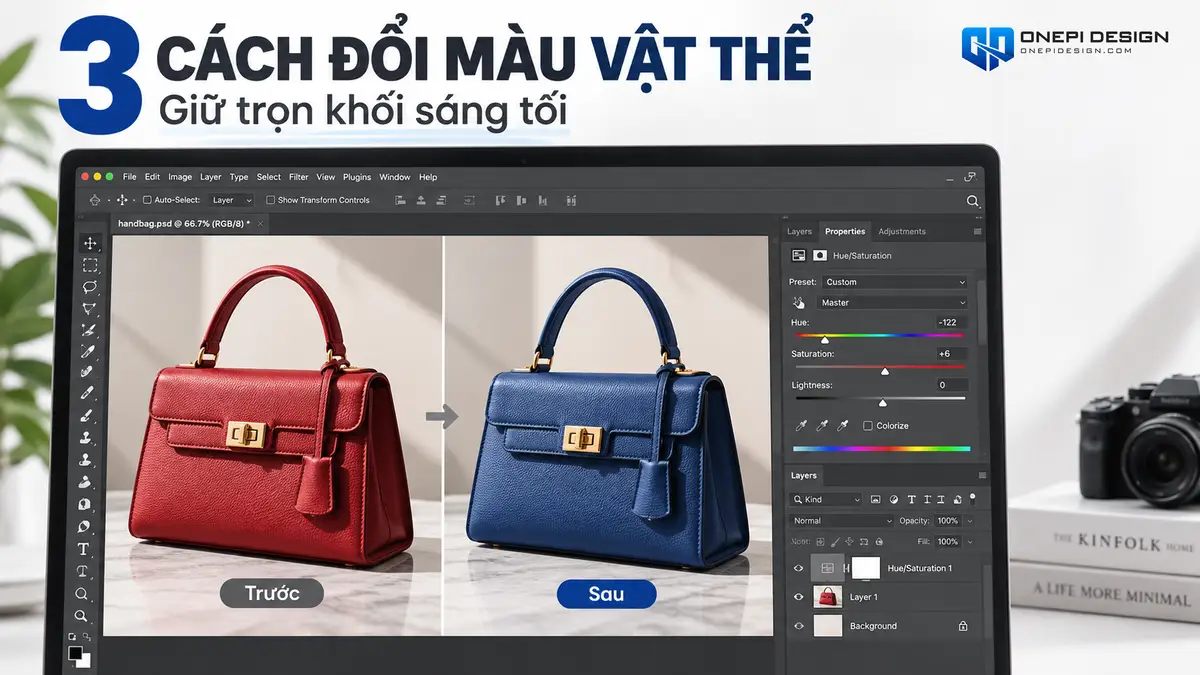
Trong quy trình thiết kế banner thương mại điện tử, catalogue thời trang hoặc poster quảng cáo sản phẩm, nhu cầu biến tấu nhiều phiên bản màu sắc từ một bức ảnh chụp gốc là công việc diễn ra hàng ngày. Đội ngũ kỹ thuật đồ họa tại ONEPI DESIGN luôn xem việc đổi màu vật thể trong photoshop là bài toán quan trọng nhằm giữ trọn vẹn chất liệu vải, độ bóng phản chiếu và khối sáng tối tự nhiên của sản phẩm.
Nhiều bạn mới làm quen với đồ họa thường chỉ đổ màu bệt lên vật thể khiến tác phẩm trông như hình vẽ hoạt hình giả tạo và mất đi độ chân thực vốn có. Dưới đây là 3 phương pháp đổi màu vật thể trong Photoshop chuẩn chuyên nghiệp giúp bạn xử lý mọi chất liệu từ đơn giản đến phức tạp.
🎯 1. Đổi Màu Vật Thể Bằng Hue/Saturation Kết Hợp Layer Mask
Hue/Saturation là công cụ kinh điển và nhanh chóng nhất khi bạn cần chuyển đổi giữa các gam màu có sắc độ rõ ràng, chẳng hạn từ áo màu đỏ sang màu xanh lam hoặc vàng sang tím. Bạn chỉ cần tạo một vùng chọn chính xác quanh vật thể cần đổi màu bằng công cụ Quick Selection hoặc Pen Tool trong Adobe Photoshop.
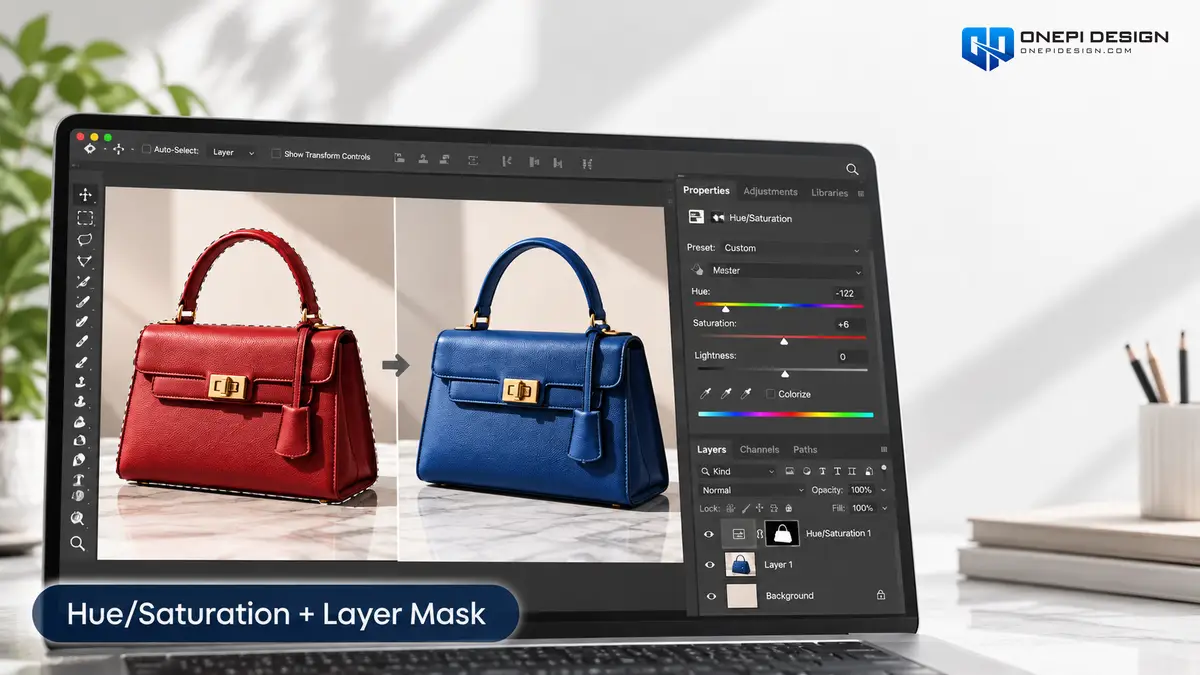
Sau khi đã có vùng chọn, hãy thêm một lớp điều chỉnh Hue/Saturation từ bảng Adjustments để vùng chọn tự động biến thành mặt nạ Layer Mask bảo vệ phần còn lại của bức ảnh. Kéo thanh trượt Hue sang trái hoặc phải để tìm sắc màu mong muốn, đồng thời tinh chỉnh nhẹ thanh Saturation để kiểm soát độ tươi của màu sắc.
Ưu điểm vượt trội của phương pháp này là toàn bộ vùng sáng (Highlight), vùng tối (Shadow) và nếp gấp chất liệu của vật thể vẫn được giữ nguyên bản 100% mà không bị biến dạng.
📐 2. Phủ Lớp Solid Color Kết Hợp Chế Độ Hòa Trộn Color
Khi thực hiện đổi màu vật thể trong photoshop theo một mã màu thương hiệu cụ thể (HEX Code hoặc CMYK chính xác theo bộ nhận diện), việc kéo thanh Hue sẽ rất khó canh chuẩn. Lúc này, phương pháp phủ lớp Solid Color kết hợp chế độ hòa trộn (Blending Mode) là giải pháp tối ưu số một.
Hãy tạo một lớp Solid Color với mã màu chính xác mà khách hàng yêu cầu, sau đó chuyển Blending Mode của layer này từ Normal sang Color. Chế độ Color chỉ can thiệp vào sắc thái màu mà không hề làm suy giảm độ tương phản hay độ sáng tối gốc của bức ảnh bên dưới.
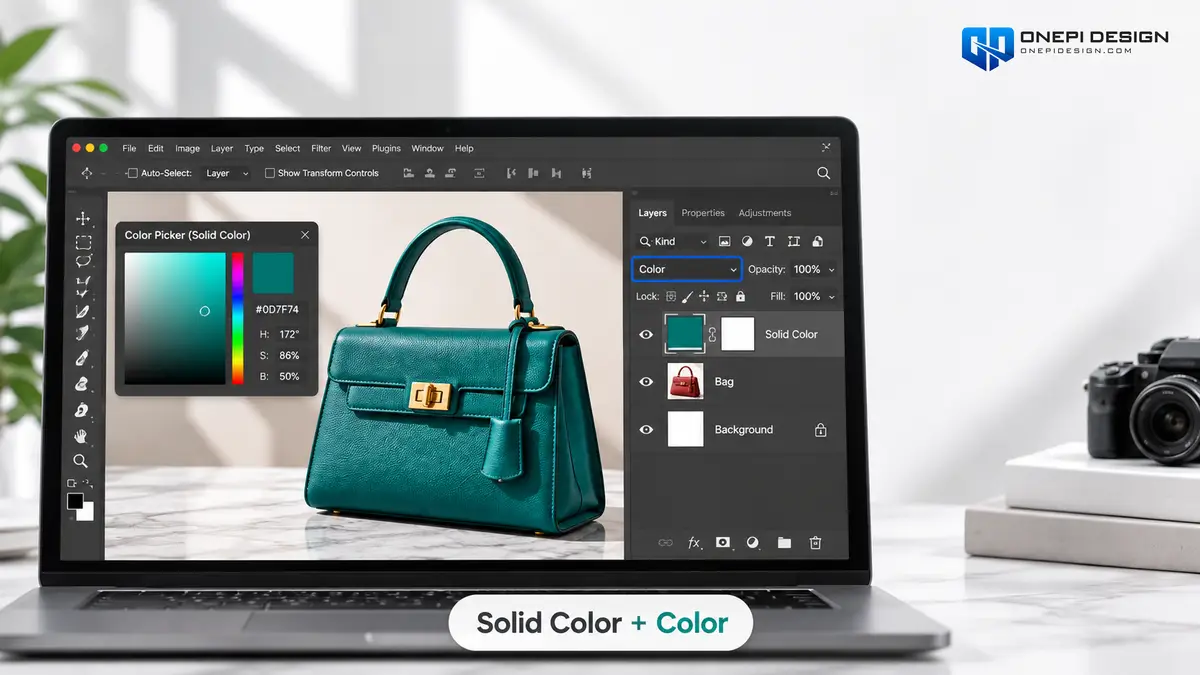
Nếu vật thể có độ bóng cao hoặc ánh sáng phức tạp, bạn có thể thử nghiệm thêm chế độ hòa trộn Multiply (cho màu cần đậm đà) hoặc Overlay để màu sắc ăn khớp và chân thực hơn với môi trường xung quanh.
💡 Để nâng cao chất lượng ấn phẩm quảng cáo sản phẩm và hoàn thiện các chi tiết bao bì một cách chuyên nghiệp, hãy tham khảo ngay 3 bộ tài nguyên thiết kế dựng sẵn layer chuẩn mực dưới đây tại ONEPI DESIGN:
Khám Phá 3 Bộ Tài Nguyên Hoàn Thiện Sản Phẩm Sắc Nét
✨ 3. Kỹ Thuật Đổi Màu Trắng Đen Bằng Curves Hoặc Levels
Thử thách khó nhằn nhất trong việc đổi màu vật thể trong Photoshop là xử lý những vật thể màu trắng hoặc màu đen thuần, vì hai sắc thái này hoàn toàn không chứa sắc độ (Hue) để công cụ đổi màu thông thường nhận diện.
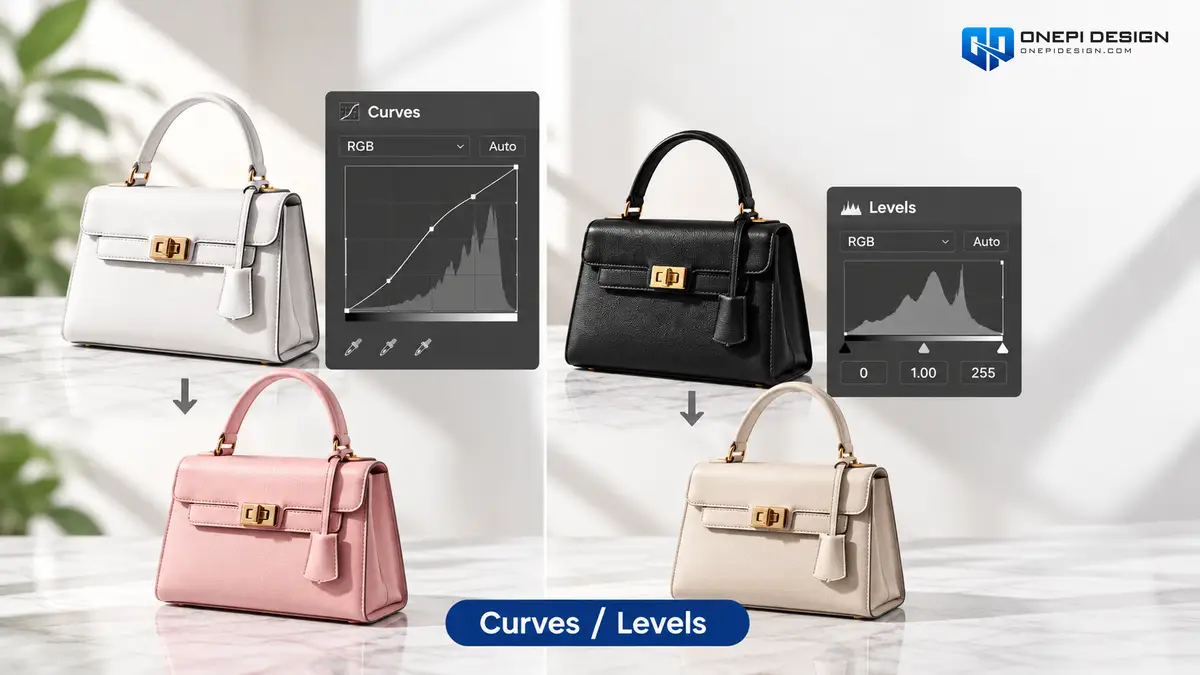
Để biến một chiếc áo trắng thành áo màu đậm hoặc áo đen thành áo màu tươi sáng, bạn cần sử dụng kết hợp một lớp điều chỉnh Curves để ép dải sáng tối (Luminosity). Kéo cong đồ thị Curves để đưa vùng trắng về vùng xám trung tính, sau đó mới áp dụng lớp Solid Color ở chế độ hòa trộn Multiply lên trên.
Ngược lại, khi muốn chuyển vật thể đen thành màu sáng, hãy kéo điểm chân tối của Curves lên cao để nâng vùng Shadow thành xám sáng, rồi dùng chế độ Screen hoặc Color Dodge để hòa trộn màu mới vào.
🛡️ 4. Bí Quyết Giữ Trọn Khối Sáng Tối Và Khử Ám Màu Viền
Dù bạn áp dụng phương pháp nào, một lỗi phổ biến khiến bức ảnh bị lộ là viền mép vật thể vẫn còn dính ánh màu cũ (Color Fringing) hoặc màu mới bị lem nhem sang các khu vực xung quanh.
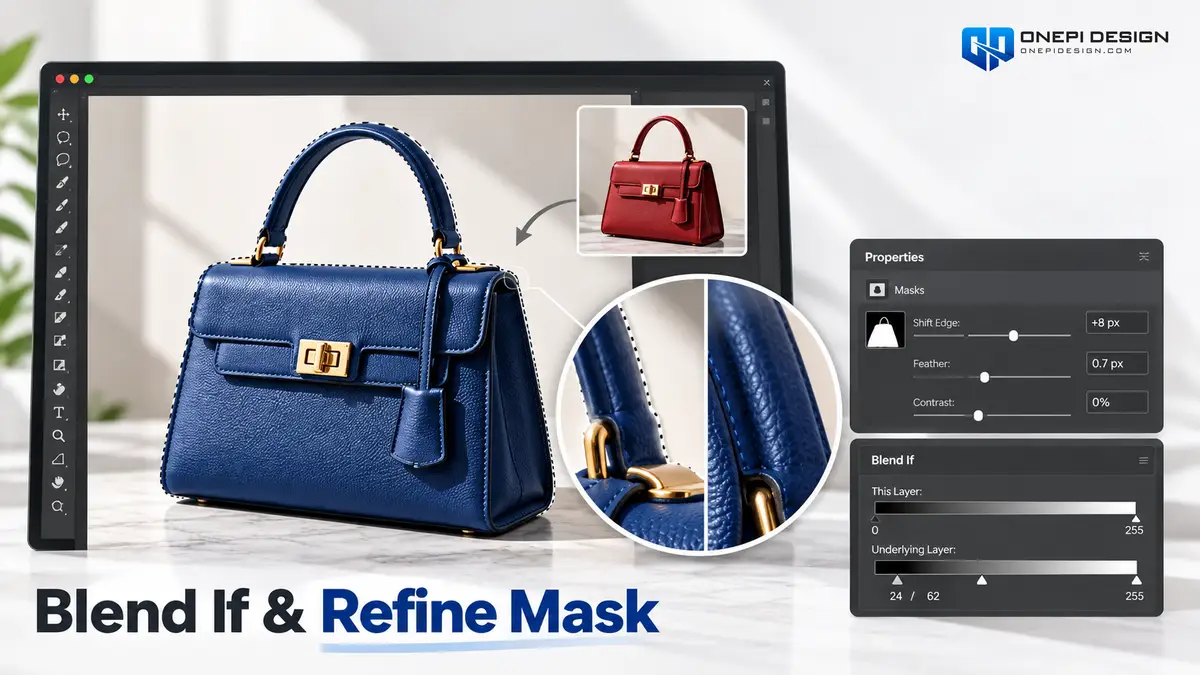
Để xử lý triệt để, hãy nhấp đúp vào Layer Mask và tăng nhẹ thông số Shift Edge về mức âm (-5% đến -10%) để vùng chọn ôm sát vào mép vật thể, đồng thời thiết lập Feather mềm mại khoảng 0.5 px đến 1 px.
Ngoài ra, tận dụng tính năng Blend If trong bảng Layer Style (kéo thanh trượt Underlying Layer và giữ phím Alt để tách đôi nốt trượt) sẽ giúp bảo vệ hoàn hảo các tia sáng phản quang trắng nguyên bản trên bề mặt sản phẩm, tạo nên hiệu ứng đổi màu tự nhiên tựa như sản phẩm thật.
Nắm vững 3 phương pháp đổi màu vật thể trong Photoshop trên đây sẽ giúp bạn linh hoạt biến hóa hàng chục biến thể sản phẩm chỉ trong vài phút, tiết kiệm tối đa thời gian chụp ảnh mẫu mà vẫn đảm bảo tính thẩm mỹ chuẩn thương mại. Đừng quên khám phá thêm hàng trăm tài nguyên đồ họa phân tầng layer thông minh tại ONEPI DESIGN để nâng tầm tốc độ xử lý ấn phẩm của bạn ngay hôm nay!
