
 Tất cả
 Template
 Text Effect
 Styles
 Overlays
 Brushes
 Plugin
 Custom Shapes
 Preset
 Phần mềm
 Text Effect Photoshop
 Text Effect Illustrator
 Gradients
 Chủ Đề Hot
 Miễn phí
 Công cụ hỗ trợ
 Tối ưu hình ảnh
 Tác vụ PDF
 Xử lý văn bản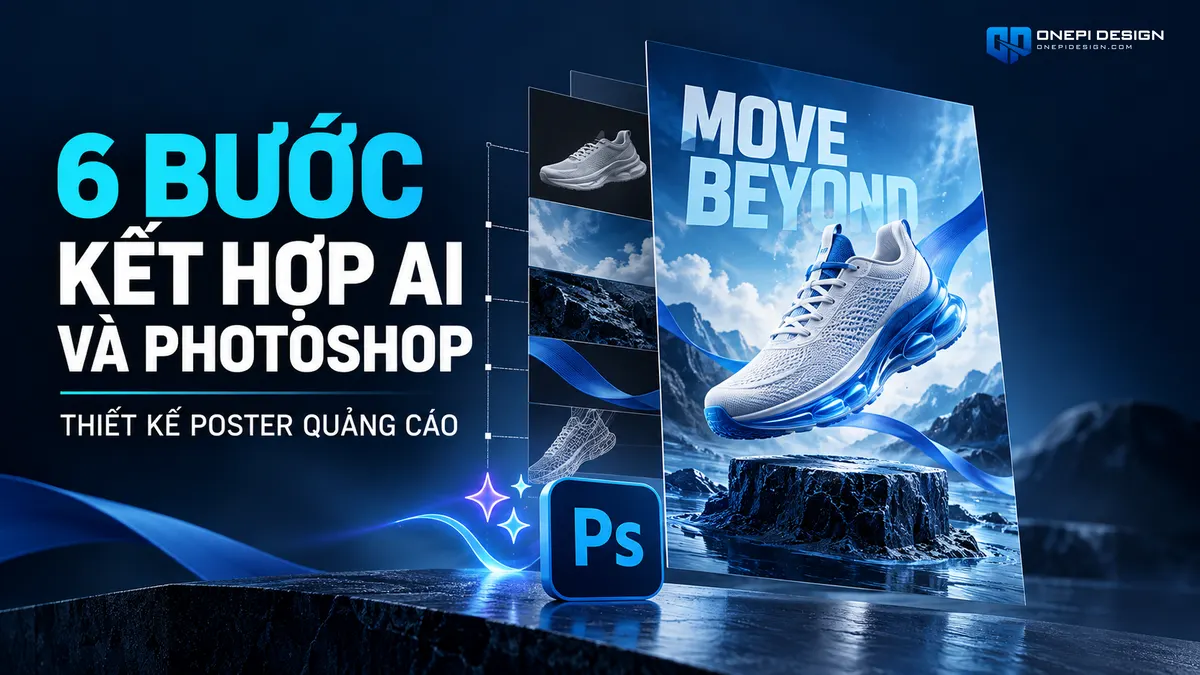
Trong kỷ nguyên thiết kế đồ họa hiện đại, công nghệ trí tuệ nhân tạo đang tạo ra một cuộc cách mạng về tốc độ dựng ý tưởng. Tuy nhiên, hình ảnh xuất ra từ các mô hình AI thường mắc phải những hạn chế chí mạng: không thể gõ chữ typography chuẩn xác, bàn tay hay chi tiết nhỏ dễ bị biến dạng, và hoàn toàn thiếu cấu trúc phân tầng layer để biên tập chuyên nghiệp.
Đó là lý do vì sao kỹ thuật kết hợp AI và Photoshop đang trở thành vũ khí tối thượng của các Designer chuyên nghiệp. Bằng cách tận dụng khả năng sáng tạo không giới hạn của AI kết hợp cùng sức mạnh kiểm soát layer tỉ mỉ của phần mềm Adobe Photoshop, bạn có thể tạo ra những ấn phẩm poster quảng cáo thương mại đỉnh cao chỉ trong một phần ba thời gian thông thường.
Đội ngũ ONEPI DESIGN đúc kết và chia sẻ trọn vẹn quy trình 6 bước thực chiến dưới đây, giúp bạn dễ dàng làm chủ quy trình làm việc chuẩn studio này.
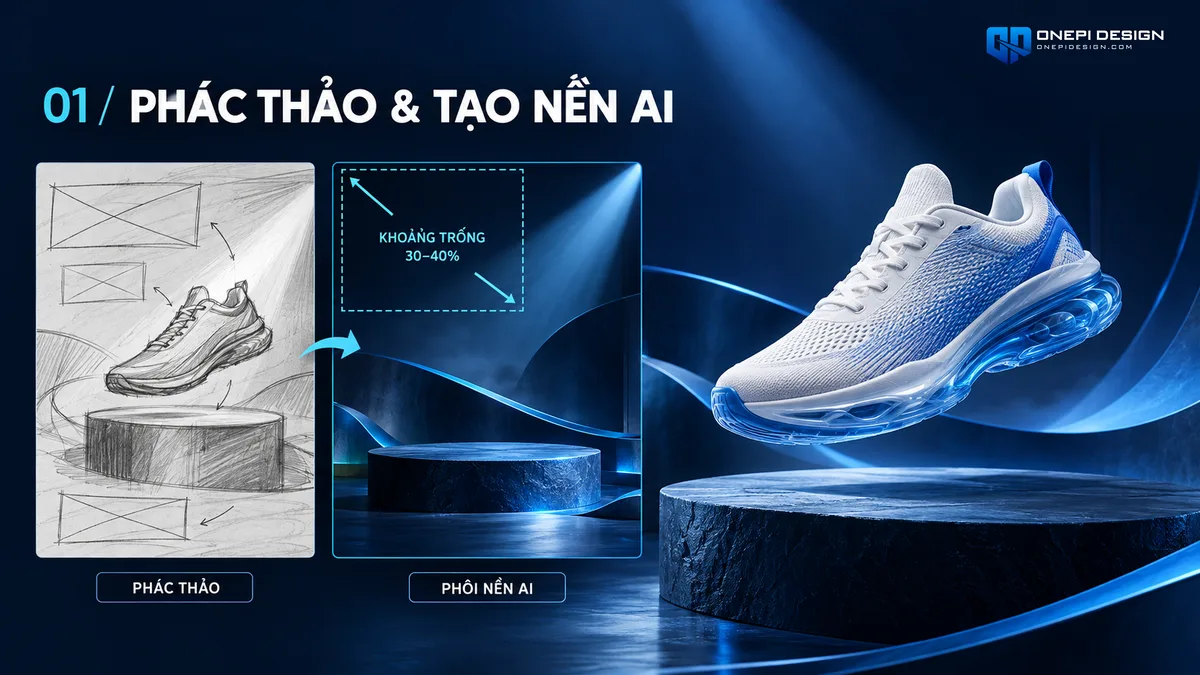
🎯 1. Phác Thảo Bố Cục & Tạo Phôi Ảnh Nền Bằng AI
Thay vì bắt đầu từ một khung vẽ màu trắng trống rỗng, hãy biến AI (Midjourney, Stable Diffusion hoặc Fooocus) thành trợ lý phác thảo ý tưởng thị giác ban đầu. Mục tiêu ở bước này là tạo ra phần phôi hình ảnh (background visual) có không gian và ánh sáng đúng với thông điệp thương hiệu.
Bí quyết cốt lõi khi viết prompt tạo ảnh nền là quy tắc Khoảng Trống Bố Cục (Negative Space). Tuyệt đối không yêu cầu AI nhồi nhét quá nhiều chi tiết vào trung tâm khung hình. Hãy yêu cầu một phôi ảnh sạch sẽ, chừa lại ít nhất 30% đến 40% diện tích thoáng ở phía trên hoặc bên cạnh để dành riêng cho tiêu đề chữ và logo sau này.
🖌️ 2. Mở Rộng Khung Hình & Sửa Lỗi Chi Tiết Bằng Generative Fill
Sau khi có phôi ảnh ưng ý, hãy đưa file vào Photoshop để bắt đầu công đoạn hậu kỳ thực thụ. Các công cụ AI thường xuất ảnh tỷ lệ vuông 1:1 hoặc tỷ lệ cố định, trong khi poster thương mại thực tế thường yêu cầu khổ dọc A3, tỷ lệ Standee 60x160cm hay Story 9:16.
Sử dụng công cụ Crop Tool (phím tắt C), kéo rộng khung canvas đ���n kích thước ấn phẩm bạn mong muốn. Sau đó, quét chọn vùng không gian trống xung quanh và áp dụng tính năng Generative Fill của Photoshop để mở rộng phông nền hoàn toàn tự nhiên mà không hề làm méo mó các chi tiết gốc.
Tiếp tục dùng Remove Tool hoặc Generative Fill thu nhỏ để xử lý triệt để các khuyết điểm cố hữu của AI như: ngón tay thừa, mắt lệch, mép kính rạn nứt hay các chi tiết trừu tượng kỳ dị.
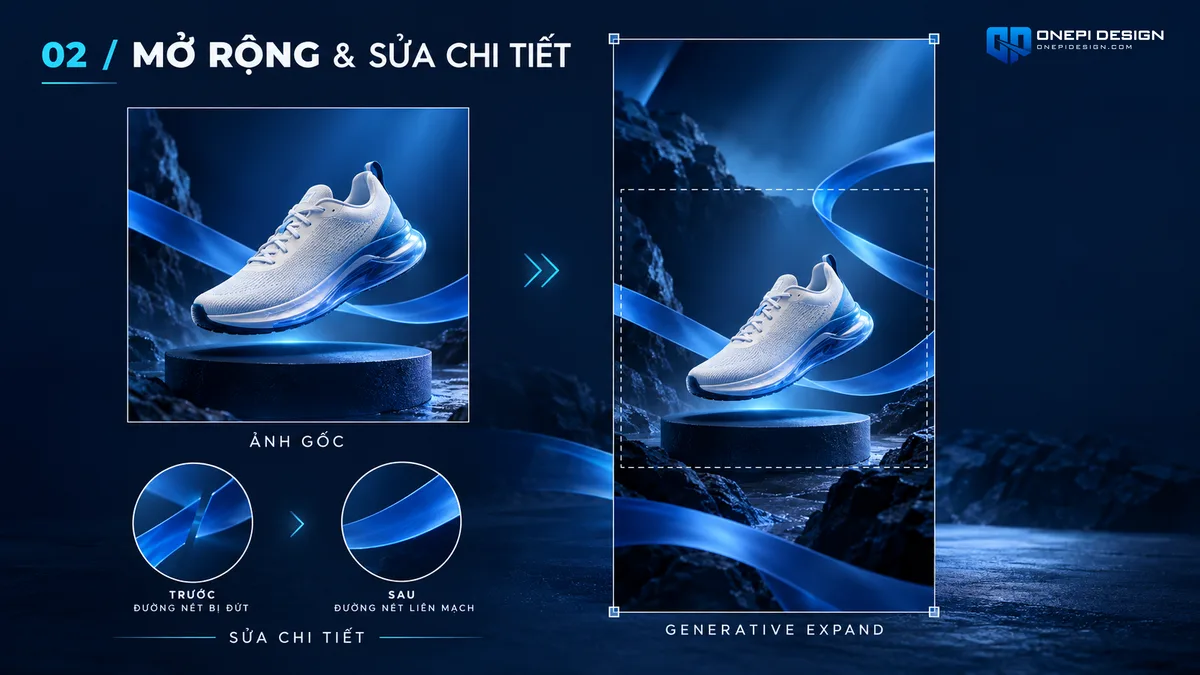
💡 Bạn muốn ứng dụng ngay quy trình kết hợp hình ảnh AI và các layer Smart Object Photoshop vào các ấn phẩm truyền thông thực chiến? Khám phá ngay 3 mẫu thiết kế đồ họa đỉnh cao tại ONEPI DESIGN:
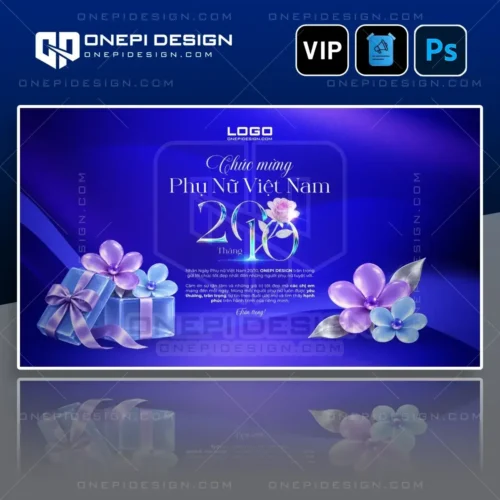
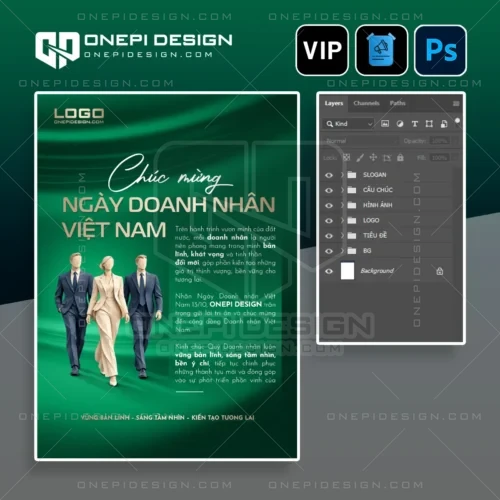
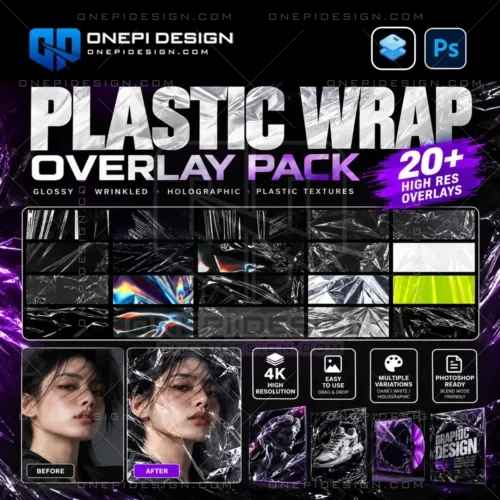
Gợi Ý 3 Mẫu Template Đồ Họa Đẳng Cấp Tối Ưu Cho Photoshop & AI
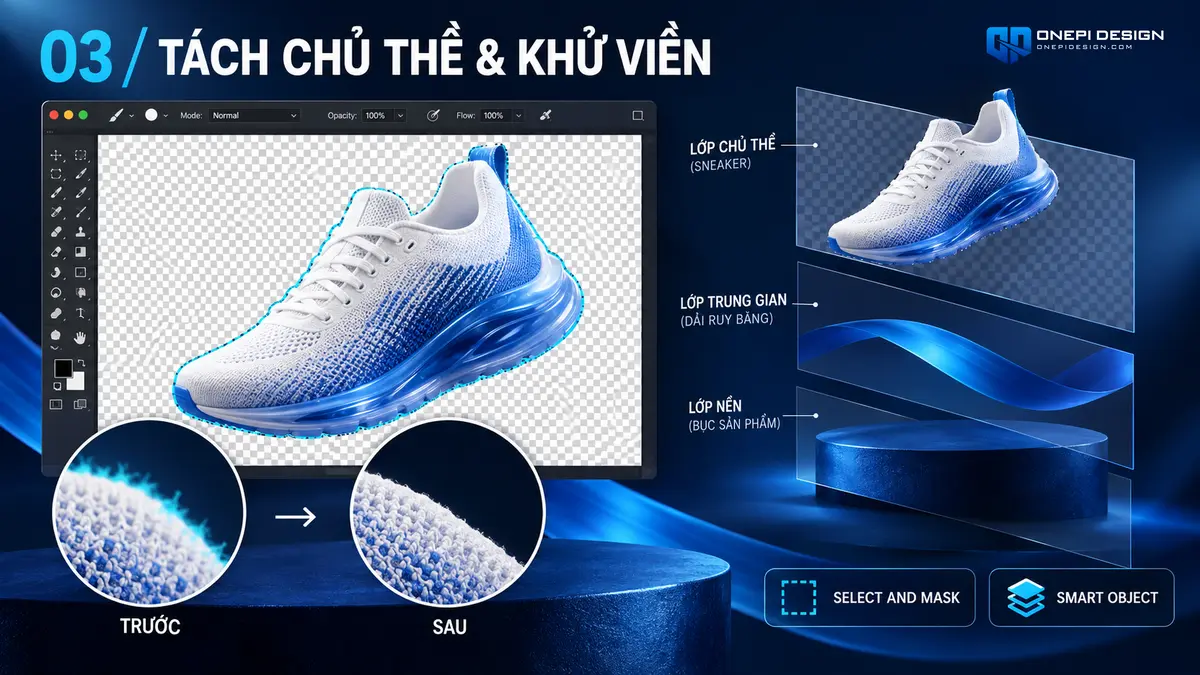
✂️ 3. Tách Lớp Đối Tượng (Cutout) & Khử Viền Lem Nhem
Để poster có chiều sâu và phân tầng thị giác chuyên nghiệp, chủ thể chính (người mẫu, sản phẩm, linh vật) bắt buộc phải được tách riêng thành một layer độc lập. Điều này cho phép bạn chèn typography và các hiệu ứng đồ họa chạy luồn lách ra phía sau chủ thể.
Dùng công cụ Select Subject kết hợp cùng không gian làm việc Select and Mask trong Photoshop. Chú ý kích hoạt tính năng Decontaminate Colors để khử sạch phần viền màu lem từ phông nền AI cũ bám vào sợi tóc hoặc đường biên sản phẩm.
Sau khi tách xong, hãy lập tức chuyển layer chủ thể thành một Smart Object. Thao tác này giúp bảo toàn tuyệt đối chất lượng điểm ảnh gốc khi bạn cần thu phóng, xoay góc hoặc áp dụng bộ lọc biến đổi linh hoạt.
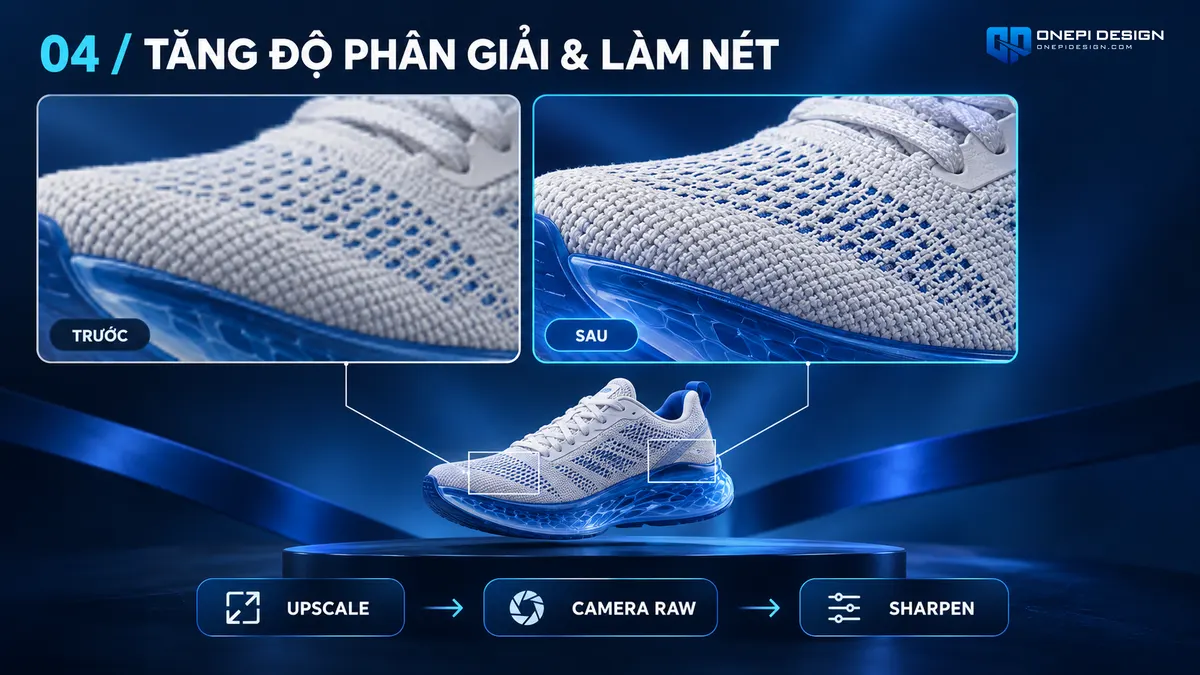
🔍 4. Nâng Cấp Độ Phân Giải & Khôi Phục Độ Sắc Nét 4K Chuẩn In Ấn
Một điểm yếu rất lớn của ảnh phôi AI là mật độ điểm ảnh thực tế thường chỉ đạt 72 DPI ở kích thước hiển thị nhỏ. Nếu mang trực tiếp file này đi in ấn poster khổ lớn hay backdrop sự kiện, ấn phẩm sẽ bị nhòe mờ và vỡ hạt nghiêm trọng.
Để khắc phục, hãy áp dụng bộ lọc Camera Raw Filter (phím tắt Ctrl + Shift + A). Tăng cường thông số Texture để làm nổi bật kết cấu vi mô (lỗ chân lông, đường may vải, vân kim loại), đồng thời đẩy nhẹ Clarity để tăng tương phản dải trung sắc tố.
Kết hợp thêm một lớp High Pass Filter mỏng (bán kính từ 1.0 đến 1.5 px) đặt ở chế độ hòa trộn Overlay hoặc Soft Light để tái tạo độ sắc cạnh cho toàn bộ poster, đảm bảo file đạt chuẩn in ấn 300 DPI sắc nét tuyệt đối.
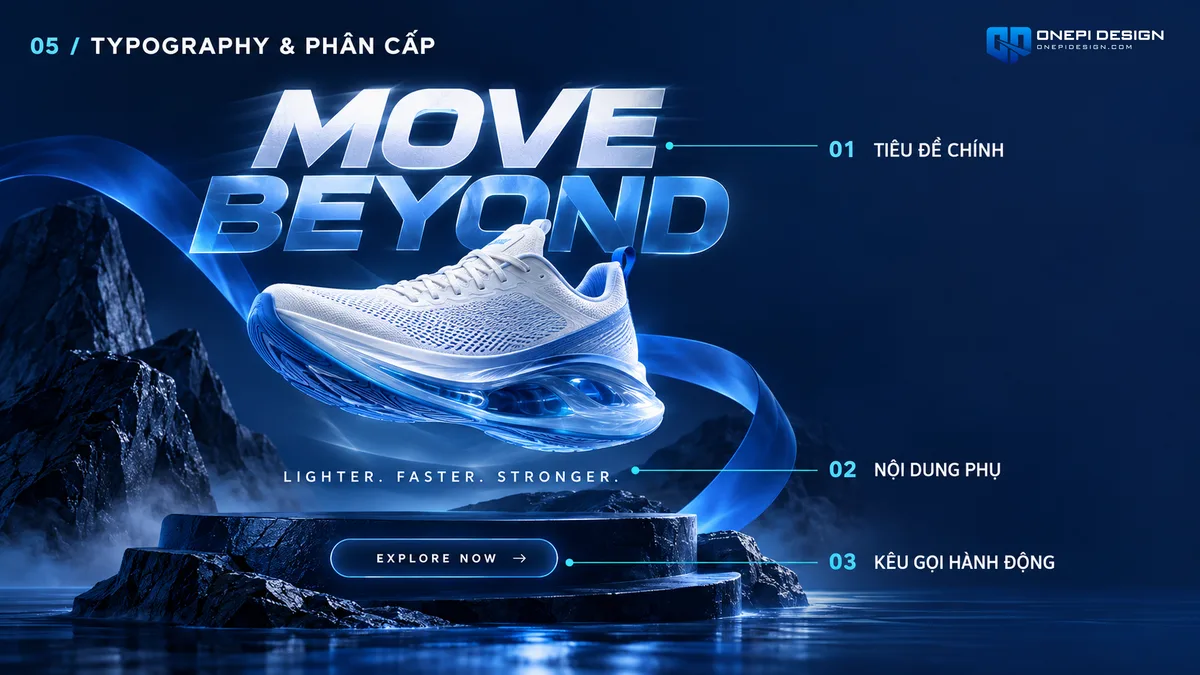
✨ 5. Thiết Kế Typography & Phân Tầng Chữ 3D Thương Mại
Typography chính là linh hồn quyết định poster quảng cáo của bạn trông đắt tiền hay rẻ tiền. Đây là công đoạn mang đậm dấu ấn tư duy nghệ thuật của Designer mà không một phần mềm AI tự động nào có thể thay thế được.
Hãy phân chia nội dung chữ thành 3 tầng thông tin rõ ràng:
- Tiêu đề chính (Headline): Sử dụng font chữ đậm nét, áp dụng hiệu ứng Text Effect 3D mạ vàng hoặc bóng đổ kim loại để tạo điểm hút mắt lập tức trong 3 giây đầu tiên.
- Tiêu đề phụ & Mô tả (Subhead & Body): Chọn font chữ không chân (Sans-Serif) tinh gọn, căn chỉnh khoảng cách dòng (leading) và khoảng cách chữ (tracking) thoáng đãng, dễ đọc trên mọi thiết bị.
- Lời kêu gọi hành động (CTA) & Logo: Đặt ở góc chân poster hoặc vị trí điểm vàng thị giác, tạo khung nền tương phản để điều hướng hành động người xem.
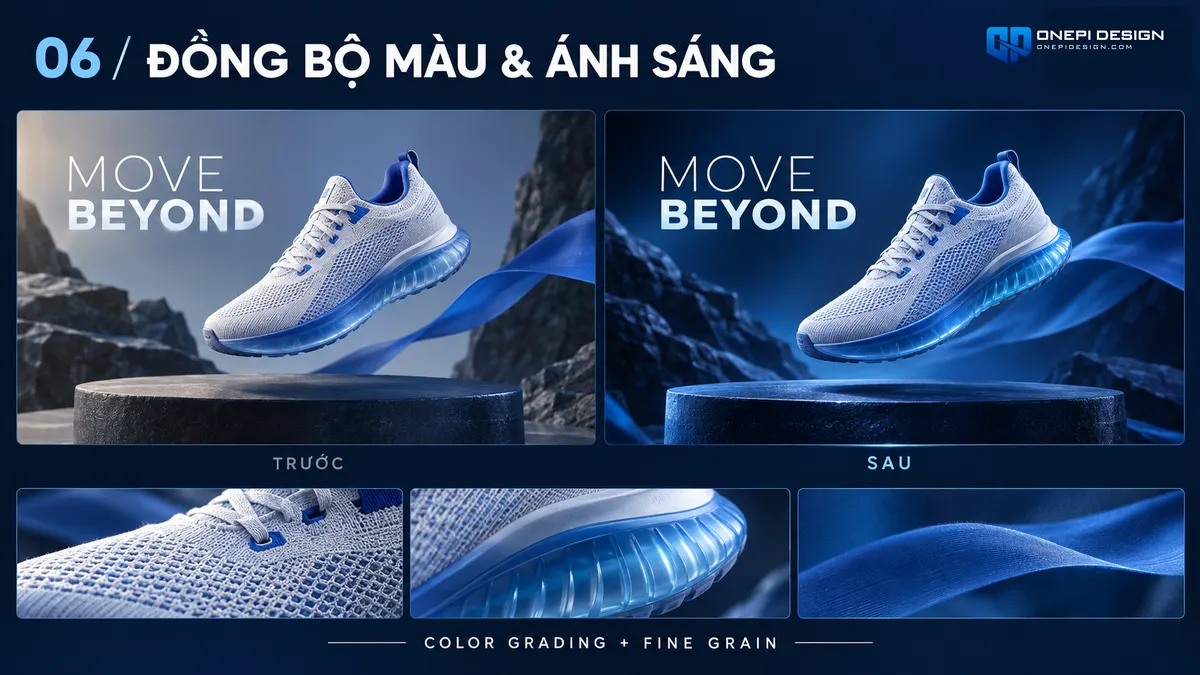
🎨 6. Đồng Bộ Ánh Sáng Tổng Thể & Hiệu Ứng Hạt Điện Ảnh
Khi ghép phôi nền AI với đối tượng cắt lớp và typography thiết kế ngoài, mắt người xem rất dễ nhận ra sự thiếu đồng nhất về sắc độ và nguồn sáng. Bước cuối cùng này sẽ đóng vai trò “keo dính” kết nối toàn bộ các thành phần thành một thể thống nhất hoàn mỹ.
Tạo một lớp điều chỉnh Color Lookup hoặc Gradient Map ở trên cùng của bảng Layers, chọn một dải màu điện ảnh ấm hoặc lạnh tùy thuộc tinh thần poster, sau đó hạ Opacity xuống khoảng 15% đến 25%.
Cuối cùng, phủ một lớp Texture Noise nhẹ (khoảng 1.5% đến 2%) lên toàn khung hình. Hiệu ứng hạt mịn này sẽ phá vỡ cảm giác “nhựa hóa” thô cứng của các chi tiết kỹ thuật số, mang lại cho ấn phẩm poster một vẻ đẹp điện ảnh, sâu lắng và sang trọng.
Sự đột phá thực sự trong thiết kế đồ họa không nằm ở việc AI có thể thay thế con người hay không, mà nằm ở việc bạn biết cách kết hợp AI và Photoshop nhuần nhuyễn để giải phóng sức sáng tạo và tối ưu hóa thời gian lao động. Hãy thử nghiệm ngay quy trình 6 bước trên vào dự án poster tiếp theo của bạn cùng ONEPI DESIGN nhé!
