
 Tất cả
 Template
 Text Effect
 Styles
 Overlays
 Brushes
 Plugin
 Custom Shapes
 Preset
 Phần mềm
 Text Effect Photoshop
 Text Effect Illustrator
 Gradients
 Chủ Đề Hot
 Miễn phí
 Công cụ hỗ trợ
 Tối ưu hình ảnh
 Tác vụ PDF
 Xử lý văn bản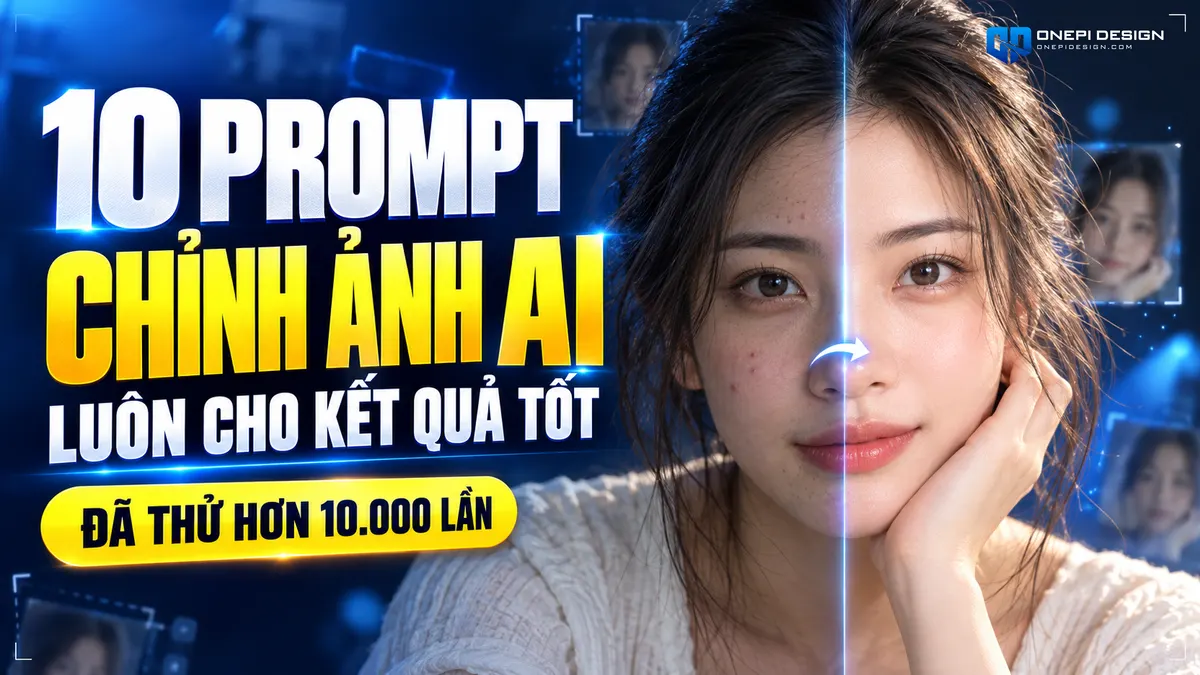
Bạn đau đầu vì ảnh chụp bị mờ vỡ hạt, người trong ảnh lỡ chớp mắt, dính watermark phiền phức hay chụp sản phẩm bằng điện thoại trông thiếu chuyên nghiệp? Đừng lo, chỉ cần biết cách viết prompt chỉnh ảnh AI chuẩn xác, công nghệ sẽ trở thành trợ lý hậu kỳ đắc lực nhất của bạn.
Đội ngũ ONEPI DESIGN đã thử nghiệm hơn 10.000 lần trên các công cụ chuyên sâu như Adobe Photoshop Generative Fill, Midjourney, Stable Diffusion và Fooocus để chọn lọc ra 10 công thức prompt chỉnh ảnh AI luôn cho kết quả xuất sắc dưới đây. Toàn bộ câu lệnh được thiết kế bằng tiếng Việt chuẩn xác, bám sát giải phẫu thực tế và giữ trọn vẹn đặc trưng chủ thể.
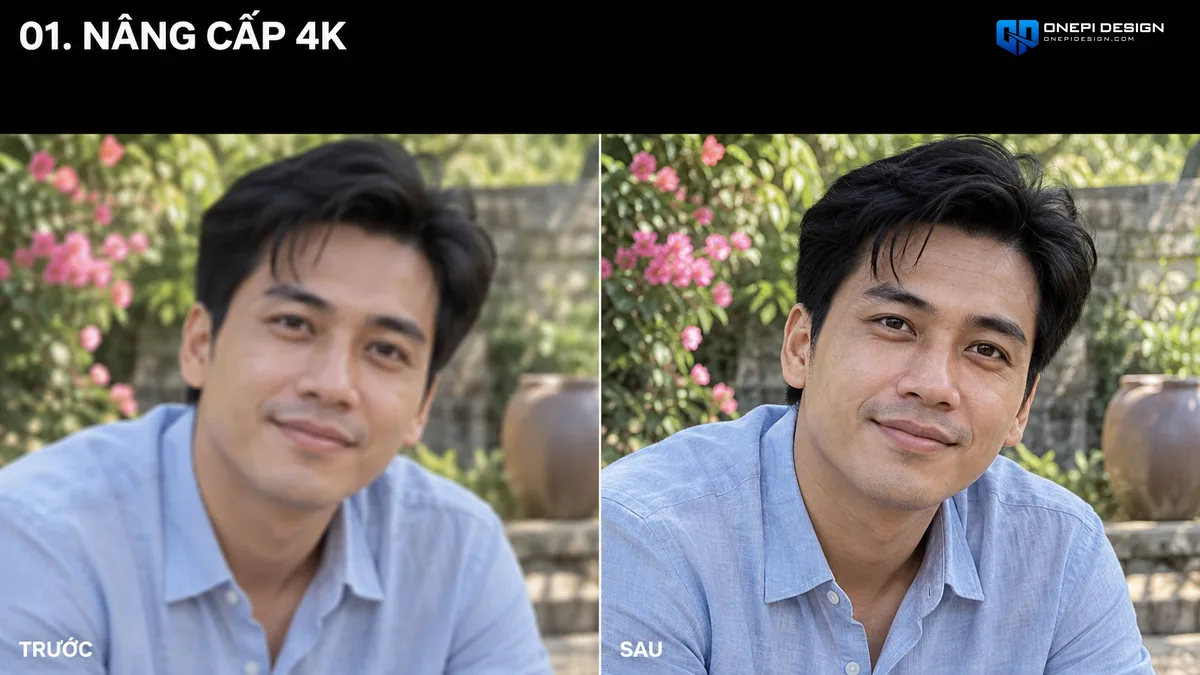
🎯 1. Nâng Cấp Ảnh 4K (Prompt Chỉnh Ảnh AI Giữ Nguyên Nhận Dạng)
Biến bức ảnh chụp mờ vỡ pixel thành ấn phẩm 4K siêu sắc nét, khôi phục từng sợi tóc, nếp nhăn và lỗ chân lông thật mà không làm méo mặt hay biến đổi nhận dạng chủ thể.
Toàn văn câu lệnh Prompt (Copy dùng ngay):
“Nâng cấp độ phân giải siêu cao 4K, dựa nghiêm ngặt vào ảnh tham chiếu được cung cấp. Trung thành tuyệt đối với cấu trúc khuôn mặt, tỷ lệ và nhận dạng gốc. Giữ nguyên biểu cảm, ánh nhìn, tư thế, góc máy, khung hình và phối cảnh, không sai lệch. Quần áo, tóc, da và các chi tiết hậu cảnh phải giữ nguyên cấu trúc, vị trí và thiết kế. Khôi phục chi tiết nhỏ với độ chân thực tự nhiên. Làm rõ lỗ chân lông, nếp nhăn nhỏ, sợi tóc, lông mi, sợi vải, đường may và mép chất liệu mà không cách điệu hóa. Giữ nguyên màu sắc gốc, cân bằng trắng và tương quan sắc độ đúng như lúc chụp. Hướng sáng, cường độ, độ tương phản và cách đổ bóng phải khớp chính xác với ảnh gốc, chỉ rõ nét hơn và có dải tương phản động rộng hơn. Không đổi ánh sáng, không chỉnh hình dáng. Loại bỏ hạt nhiễu. Làm sắc nét có kiểm soát và tái tạo chi tiết tần số cao, loại bỏ lỗi nén và nhiễu nhưng vẫn giữ kết cấu chân thật. Không làm mịn, không da nhựa, không bóng nhân tạo. Đặc điểm khuôn mặt phải nhất quán trên toàn ảnh, giải phẫu hợp lý, đường viền sạch và ổn định. Ràng buộc loại trừ: không bóp méo, không lệch nét mặt, không thêm hoặc mất bộ phận, không sửa bàn tay, không biến dạng, không đổi phối cảnh, không chữ hay đồ họa, không chi tiết tưởng tượng, không phong cách hóa. Kết quả phải là bản upscale chân thực như ảnh chụp, khớp chính xác ảnh tham chiếu, chỉ rõ hơn, sắc nét hơn và độ phân giải cao hơn.”
- Khi nào nên dùng: Ảnh chụp từ điện thoại đời cũ, ảnh tải về từ mạng xã hội bị nén vỡ hạt, ảnh in ấn khổ lớn.
- Công cụ tối ưu nhất: Magnific AI, Fooocus (Upscale Fast/Subtle), Photoshop Super Resolution.
✨ 2. Retouch Da Chuyên Nghiệp Bằng Prompt Chỉnh Ảnh AI
Xử lý triệt để mụn, đốm thâm và da không đều màu nhưng vẫn giữ lại trọn vẹn kết cấu da thật, tuyệt đối không gây cảm giác “da nhựa búp bê” giả tạo.
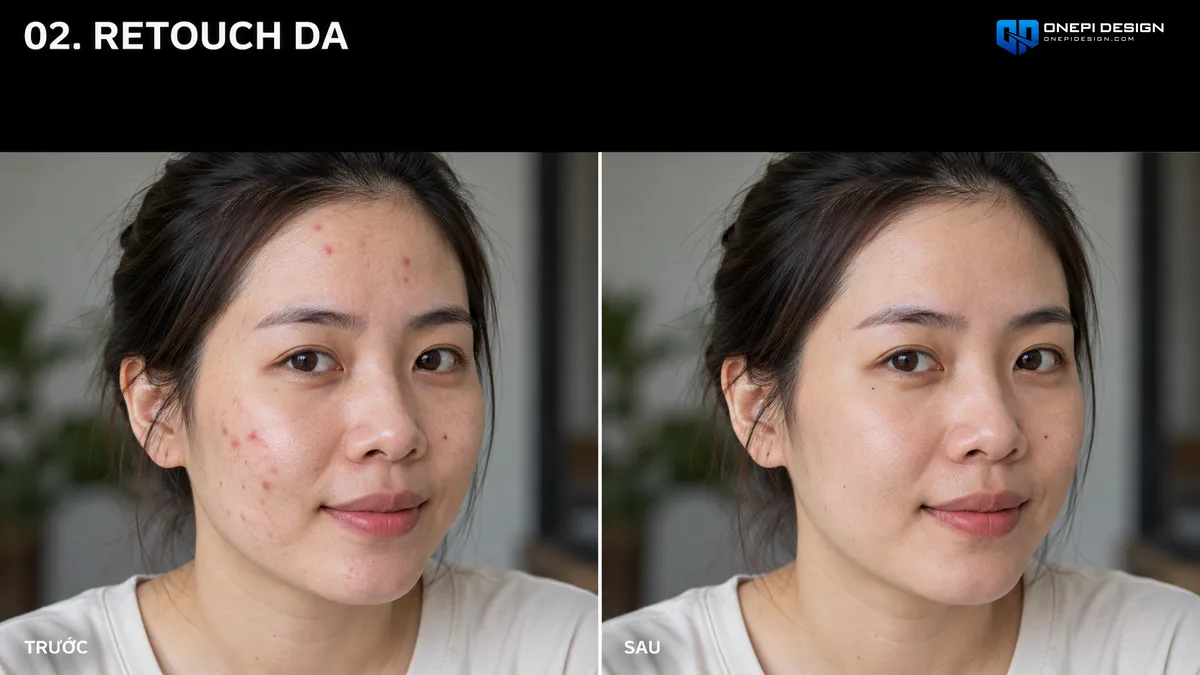
Toàn văn câu lệnh Prompt (Copy dùng ngay):
“Retouch da chuyên nghiệp với độ sắc nét cao cấp, xử lý khuyết điểm nâng cao: loại bỏ mụn, mụn trứng cá, mụn đầu đen, vết thâm tạm thời và kết cấu da không đều trên mặt. Làm mịn thông minh nhưng vẫn giữ lỗ chân lông tự nhiên; làn da mềm mại, khỏe mạnh với kết cấu chân thực, không bị hiệu ứng “da nhựa”. Giữ nguyên hoàn toàn tông da và sắc da gốc; tránh làm quá sáng hoặc quá tối. Giữ chính xác chi tiết khuôn mặt: mắt, lông mày, lông mi, râu và tóc. Hoàn thiện theo chuẩn ảnh beauty tạp chí cao cấp, ánh sáng cân bằng, tương phản tinh tế, đường nét khuôn mặt rõ nhẹ, retouch da chân thực, chất lượng studio, siêu chi tiết, kết cấu da tự nhiên, upscale 3x siêu nét, HD, chân thực như ảnh chụp, hoàn thiện diện ảnh sạch sẽ.”
- Khi nào nên dùng: Ảnh chụp chân dung cận cảnh (close-up), ảnh profile doanh nhân, ảnh beauty quảng cáo mỹ phẩm.
- Mẹo thực chiến: Khoanh vùng vùng da cần xử lý và giữ nguyên vùng mắt môi để đảm bảo biểu cảm tự nhiên.
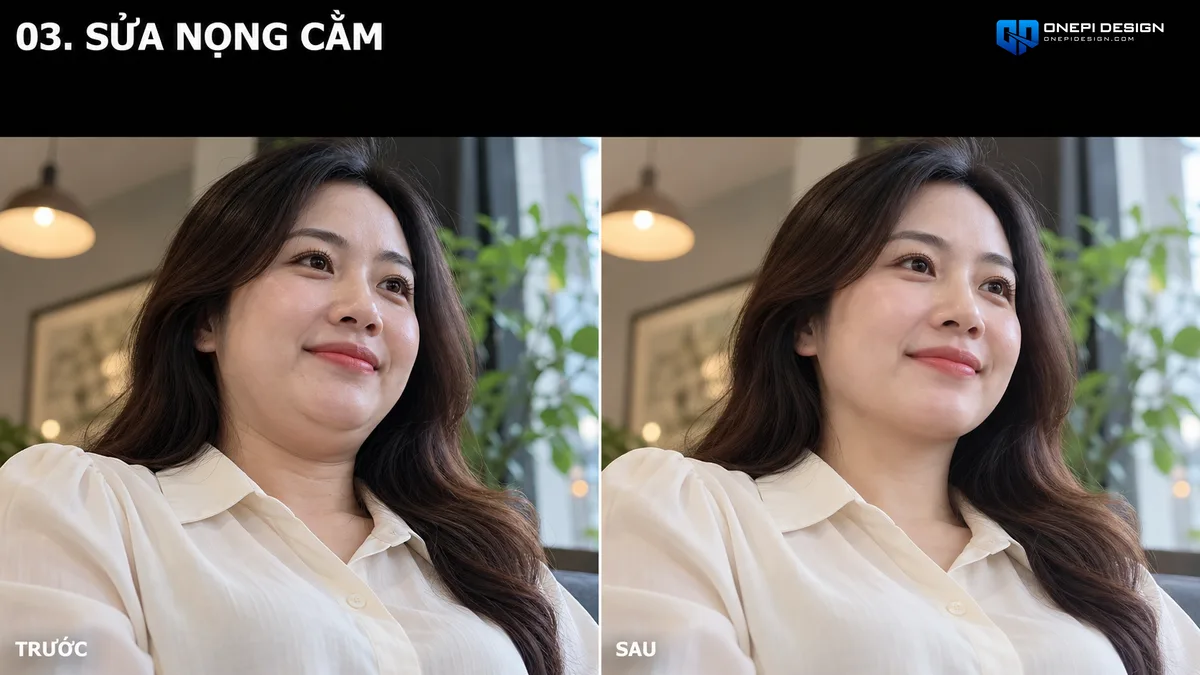
📐 3. Sửa Nọng Cằm & Chỉnh Góc Máy Chụp Thấp
Góc máy chụp hất từ dưới lên làm cằm bị ngấn mỡ và lộ góc chết? Câu lệnh này sẽ mô phỏng lại phối cảnh ngang tầm mắt, thon gọn đường viền hàm tinh tế.
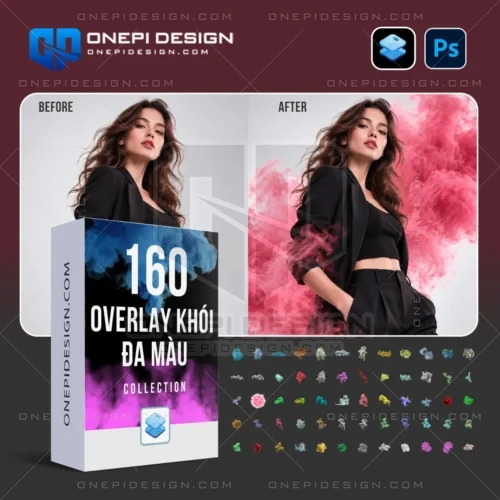
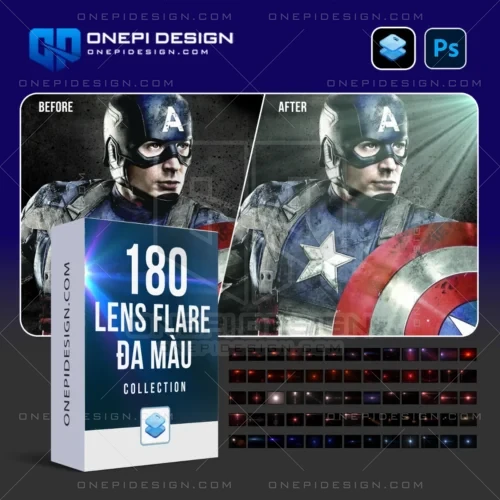
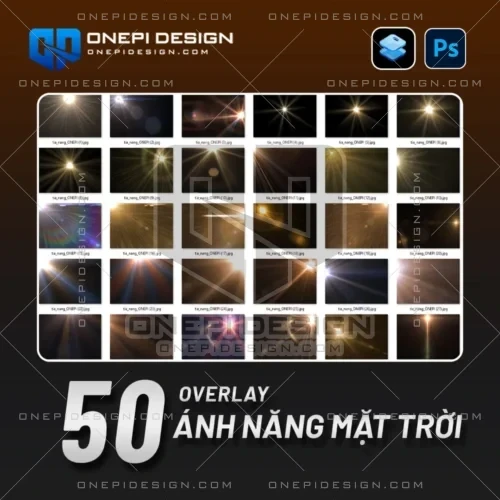
💡 Bên cạnh các câu lệnh prompt AI, việc kết hợp thêm các tài nguyên overlay ánh sáng và hiệu ứng chân thực sẽ giúp bức ảnh của bạn bứt phá độ sâu thị giác. Tham khảo ngay 3 bộ hiệu ứng độc quyền tại ONEPI DESIGN:
Top 3 Bộ Tài Nguyên Overlay & Hiệu Ứng Nâng Tầm Ảnh Chỉnh AI
Toàn văn câu lệnh Prompt (Copy dùng ngay):
“Tinh chỉnh nhẹ góc máy kém đẹp trong ảnh được tải lên, giữ nguyên hoàn toàn khuôn mặt, đặc điểm, nhận dạng của chủ thể và toàn bộ khung cảnh. Nếu ảnh chụp từ góc thấp khiến cằm hoặc đường hàm bị phóng đại, hãy điều chỉnh nhẹ phối cảnh để mô phỏng góc máy cao hơn một chút và đẹp hơn. Giảm nọng cằm hoặc vùng bóng thừa dưới cằm do góc chụp xấu, không phải bằng cách xóa bỏ giải phẫu, mà bằng cách mô phỏng ánh sáng tốt hơn và góc chụp thẩm mỹ hơn. Làm rõ và gọn đường hàm một chút để trông thon gọn và tự nhiên, đúng như chủ thể ngoài đời khi nhìn từ góc ngang tầm mắt. Nếu lỗ mũi lộ rõ do góc thấp, giảm nhẹ độ nổi bật của chúng về góc nhìn chính diện tự nhiên. Điều chỉnh nhẹ độ dài cổ và tư thế nếu góc chụp làm chúng bị nén thiếu tự nhiên. Mọi chỉnh sửa phải cực kỳ tinh tế và tự nhiên; chủ thể vẫn phải trông y hệt chính họ, chỉ là được chụp từ góc đẹp hơn. Không thay đổi bất kỳ đặc điểm khuôn mặt nào, không làm thon mặt, không thay đổi cấu trúc xương. Chỉ sửa phần méo do góc máy xấu gây ra. Kết quả cuối phải trông y hệt bức ảnh đó được chụp từ vị trí ngang tầm mắt đẹp hơn một chút.”
- Khi nào nên dùng: Ảnh selfie góc dưới, ảnh chụp lén tại sự kiện bị hất cằm, ảnh kỷ niệm cần làm gọn góc hàm.
- Lưu ý: AI chỉ tinh chỉnh bóng đổ và phối cảnh góc chụp, bảo toàn 100% cấu trúc xương mặt gốc.
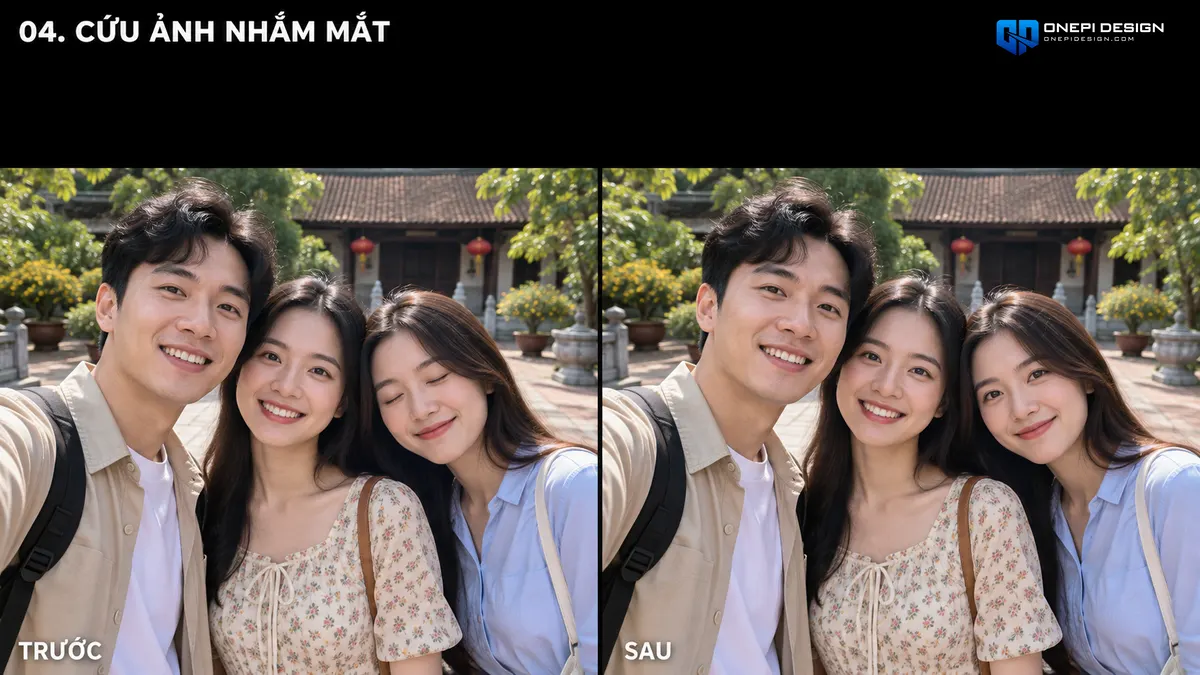
👁️ 4. Cứu Ảnh Chớp Mắt / Nhắm Mắt Trong Ảnh Nhóm
Bức ảnh chụp tập thể hoàn hảo nhưng có một người lỡ nhắm mắt? Dùng ngay câu lệnh này để AI mở mắt tự nhiên, khớp chuẩn xác thần thái và hướng nhìn.
Toàn văn câu lệnh Prompt (Copy dùng ngay):
“Trong ảnh nhóm được tải lên, xác định bất kỳ ai đang nhắm mắt hoặc nhắm hờ và mở mắt một cách tự nhiên chỉ cho những người đó. Khớp hình dáng mắt, vị trí mí mắt, hướng nhìn và ánh sáng trên mắt của từng người. Không thay đổi cấu trúc khuôn mặt, biểu cảm, kết cấu da, kiểu tóc, vị trí đầu hay góc máy. Không mượn mắt của người khác, không phóng đại kích thước hay độ sáng của mắt. Kết quả phải trông như một bức ảnh thật được chụp cùng khoảnh khắc khi mọi người đều mở mắt.”
- Khi nào nên dùng: Ảnh cưới, ảnh chụp sự kiện công ty, ảnh gia đình đông người bị lỗi nhắm mắt.
- Công cụ tối ưu nhất: Photoshop Generative Fill kết hợp cọ vẽ vùng chọn mắt.
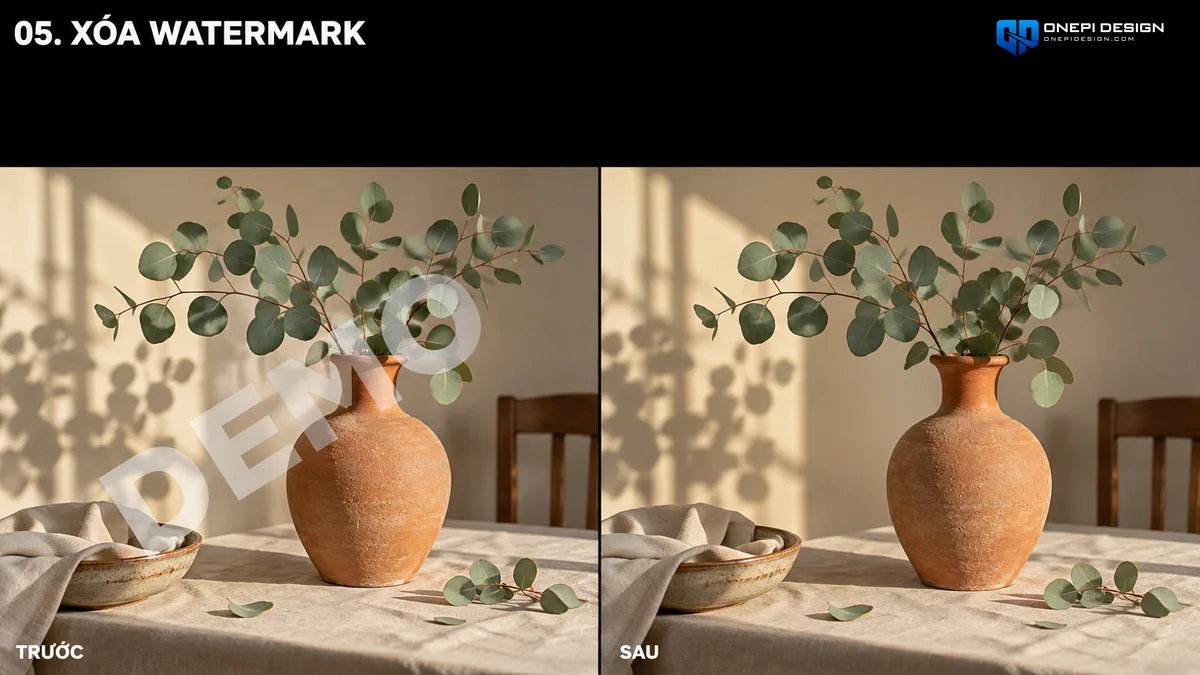
🧹 5. Tẩy Sạch Watermark, Logo & Chữ Đè Lên Ảnh
Xóa sạch mọi vệt chữ bản quyền, ngày giờ chụp hoặc logo chèn đè lên bức ảnh mà không làm mờ nhoè chi tiết cảnh vật bên dưới.
Toàn văn câu lệnh Prompt (Copy dùng ngay):
“Giữ nguyên ảnh và chỉ xóa logo cùng chữ chèn trên ảnh. Giữ ảnh sạch và bảo toàn nội dung gốc. QUY TẮC NGHIÊM NGẶT: Không thay đổi khuôn mặt, tóc, biểu cảm, tư thế, bố cục hoặc hậu cảnh.”
- Khi nào nên dùng: Ảnh tư liệu bị chèn watermark của máy ảnh, ảnh cũ có in ngày tháng chụp góc dưới.
- Mẹo thực chiến: Quét vùng chọn rộng hơn viền chữ 3–5px để AI lấy mẫu nền xung quanh đồng nhất.
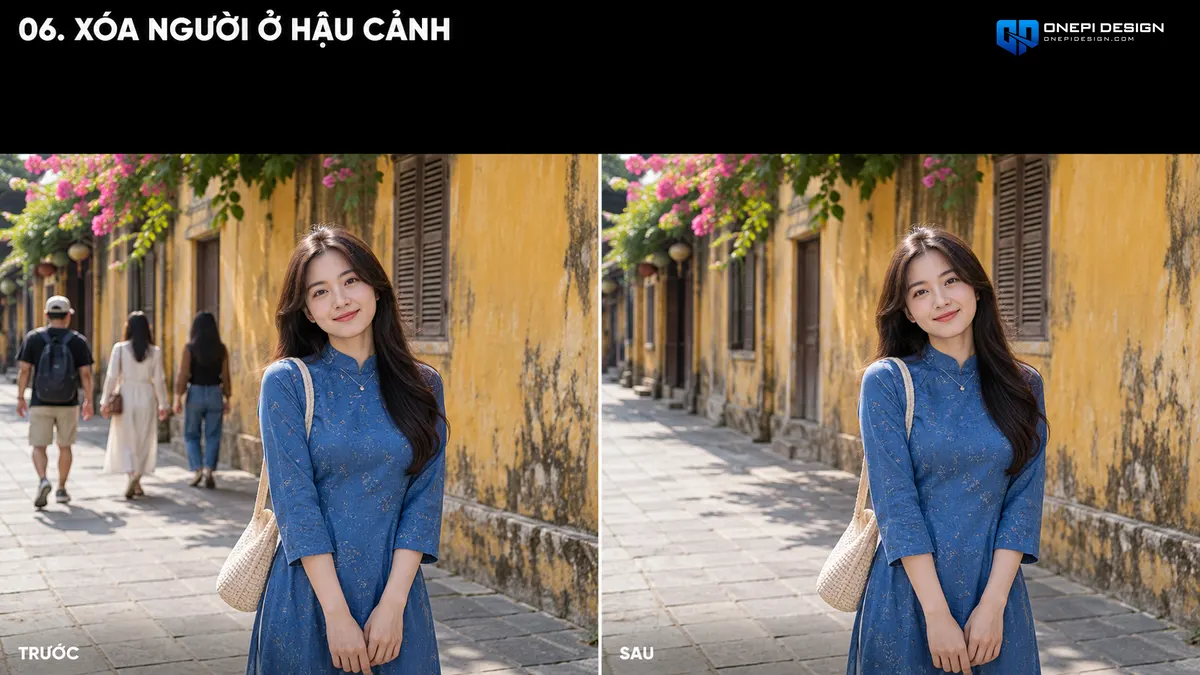
🚶 6. Xóa Người Ở Hậu Cảnh & Rác Thải Xao Nhãng
Đi du lịch chụp ảnh check-in nhưng dính đầy người qua đường hay xe cộ? AI sẽ “dọn sạch” khung hình và tái tạo lại không gian kiến trúc liền mạch.
Toàn văn câu lệnh Prompt (Copy dùng ngay):
“Xóa tất cả người ở hậu cảnh của ảnh được tải lên. Giữ nguyên chính xác chủ thể chính. Không thay đổi khuôn mặt, cơ thể, quần áo, tư thế hay biểu cảm của chủ thể. Tái tạo hậu cảnh một cách tự nhiên ở những chỗ đã xóa người, khớp với địa điểm, kiến trúc, ánh sáng, bóng đổ và chiều sâu gốc. Không cắt ảnh, không làm mờ, không phong cách hóa. Kết quả phải trông như bức ảnh vốn được chụp mà không có người ở hậu cảnh.”
- Khi nào nên dùng: Ảnh du lịch tại các danh lam thắng cảnh đông đúc, ảnh ngoại cảnh vướng biển báo và rác thải.
- Công cụ tối ưu nhất: Photoshop Remove Tool kết hợp Generative Fill.
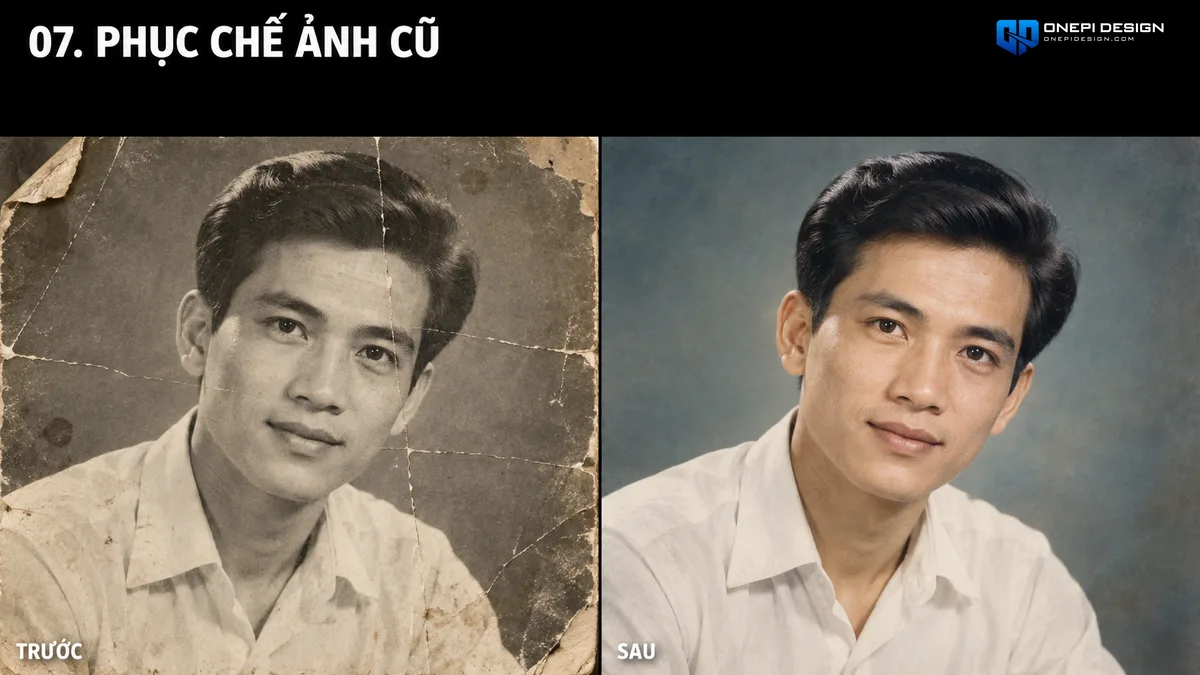
⏳ 7. Phục Chế Ảnh Cũ Mờ Rách & Lên Màu Lịch Sử
Hồi sinh những bức ảnh kỷ niệm thời xưa của ông bà, cha mẹ bị ố vàng, gấp nếp, trầy xước. AI sẽ khử sạch bụi bẩn và tô màu chuẩn xác theo bối cảnh thời đại.
Toàn văn câu lệnh Prompt (Copy dùng ngay):
“Phục chế bức ảnh này bằng kỹ thuật đúng với thời kỳ, xử lý mọi vấn đề do thời gian như mờ, hư hại, phai màu, trầy xước, rách, nếp gấp, chỗ bị mòn hoặc ảnh đen trắng. Trước tiên, phân tích ảnh để xác định thời kỳ gần đúng và quy trình chụp ảnh gốc, đảm bảo phục chế chính xác về mặt lịch sử. Làm ảnh tươi mới và rõ ràng bằng cách làm sắc nhẹ các cạnh mềm và đường nét khuôn mặt mà không quá tay, làm mịn các đốm hạt hoặc nhiễu nếu có, và tái tạo phần bị mất bằng kết cấu chân thực khớp với bản gốc. Nếu màu bị phai hoặc không có, hãy đưa màu trở lại một cách tự nhiên và sống động nhưng đúng với công nghệ nhiếp ảnh của thời kỳ đó, không trông giả tạo; cân bằng màu theo ánh sáng tự nhiên, chỉnh độ sáng và tương phản để mọi thứ nổi bật, và giữ nguyên sắc độ gốc. Thêm các chi tiết tinh tế cho khuôn mặt, đồ vật hoặc hậu cảnh có thể đã bị mất, như nếp vải trên quần áo, kết cấu da sống động hay chi tiết nhỏ trong cảnh, đồng thời giữ cảm giác chân thực tổng thể, bảo toàn hạt ảnh tự nhiên và không thay đổi bố cục. Đảm bảo toàn bộ ảnh cân bằng, không có bóng gắt hay vùng cháy sáng, loại bỏ lỗi kỹ thuật nhưng vẫn tôn trọng nét hoài cổ và đặc trưng phơi sáng của thời đó. Cuối cùng, upscale lên độ phân giải cao hơn như Full HD 32k để rõ nét hơn, xuất theo phong cách chân thực như ảnh chụp, trông như ảnh được phục chế chuyên nghiệp hoặc ảnh chất lượng cao mới chụp gần đây.”
- Khi nào nên dùng: Phục hồi ảnh tư liệu gia đình, ảnh kỷ vật chiến tranh, ảnh chân dung đen trắng thập niên trước.
- Công cụ tối ưu nhất: MyHeritage, Photoshop Neural Filters (Photo Restoration & Colorize), Stable Diffusion Inpainting.
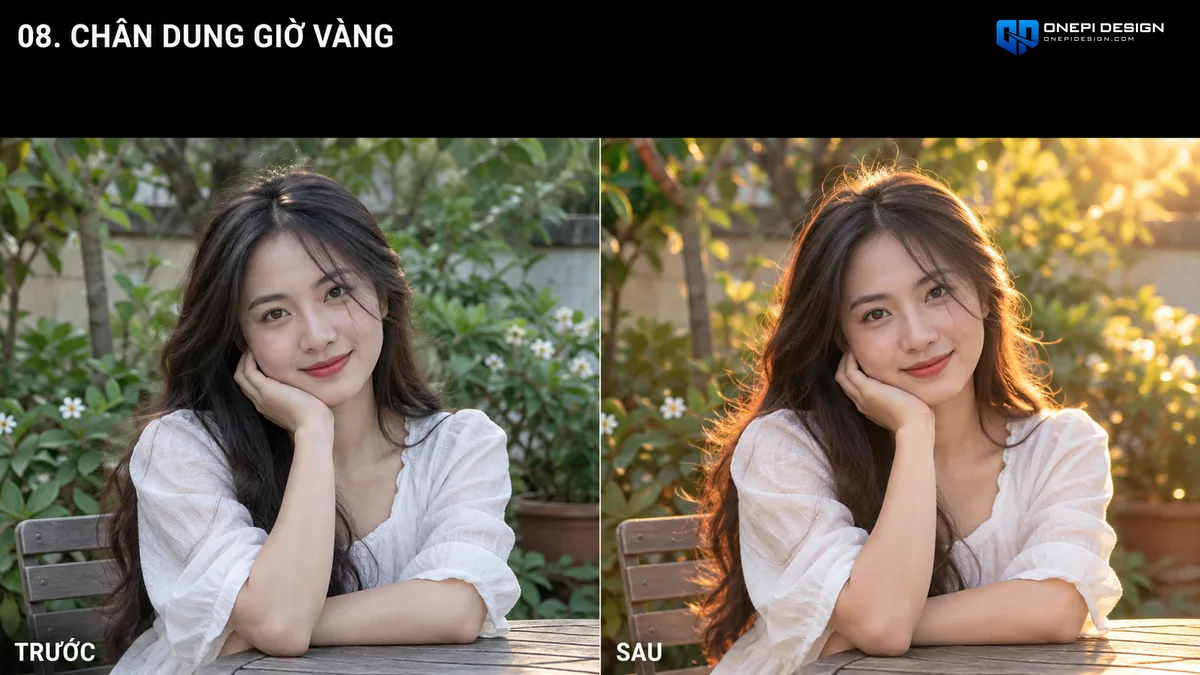
🌅 8. Chân Dung Ánh Sáng Giờ Vàng (Golden Hour)
Biến bức ảnh chụp ban ngày phẳng lì hoặc lạnh ngắt thành tuyệt tác hoàng hôn ấm áp với ánh nắng vàng óng ả chiếu ngược, làm bừng sáng những sợi tóc mai đầy chất điện ảnh.
Toàn văn câu lệnh Prompt (Copy dùng ngay):
“Ánh nắng chiếu chéo từ phía trước, giữ nguyên hoàn toàn mọi chi tiết gốc của ảnh, chỉ thay đổi ánh sáng và không khí màu sắc. Làm nổi bật những sợi tóc lòa xòa ngược sáng. Tăng độ rõ nét khuôn mặt bằng nâng cấp chi tiết cao mà không thay đổi đường nét. Quy tắc nghiêm ngặt: Không thay đổi khuôn mặt, tóc hoặc cấu trúc hậu cảnh của chủ thể. Không thay đổi bố cục.”
- Khi nào nên dùng: Ảnh ngoại cảnh thời tiết nhiều mây u ám, muốn tạo cảm giác thơ mộng, nghệ thuật và lãng mạn.
- Lưu ý: Câu lệnh tập trung vào hiệu ứng ven tóc (rim light) và chuyển đổi nhiệt độ màu sắc khung hình.
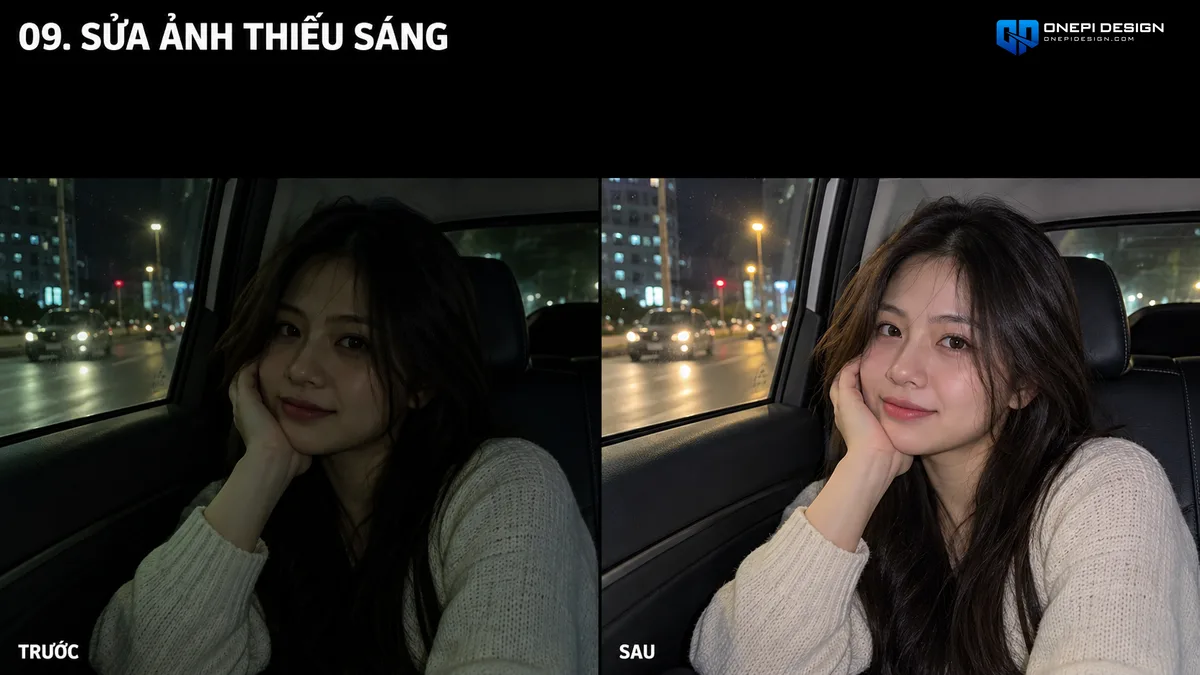
🌙 9. Sửa Ảnh Thiếu Sáng & Cân Bằng Đèn Flash Chói
Cứu nguy cho những bức hình chụp ban đêm trong xe hơi, quán bar hay bữa tiệc tối bị hạt nhiễu (noise) và mặt bị cháy sáng loang lổ do đèn flash điện thoại đánh thẳng.
Toàn văn câu lệnh Prompt (Copy dùng ngay):
“Chỉnh sửa chính xác phần ánh sáng bị thiếu. Giữ nguyên khuôn mặt và tinh thần của khung cảnh. Sửa các vùng bóng gắt trên mắt/mũi/cằm do đèn flash điện thoại. Trung hòa các ám màu (cam/xanh lá/xanh dương) để tông da chính xác. Làm sáng các vùng thiếu sáng. Ảnh cuối: ảnh chụp bằng đèn flash vào ban đêm, chân thực, giữ nguyên kết cấu da, chỉnh sửa không để lại dấu vết.”
- Khi nào nên dùng: Ảnh chụp sự kiện ban đêm, tiệc sinh nhật thiếu sáng bằng camera điện thoại.
- Công cụ tối ưu nhất: Lightroom AI Denoise kết hợp Photoshop Generative Fill.
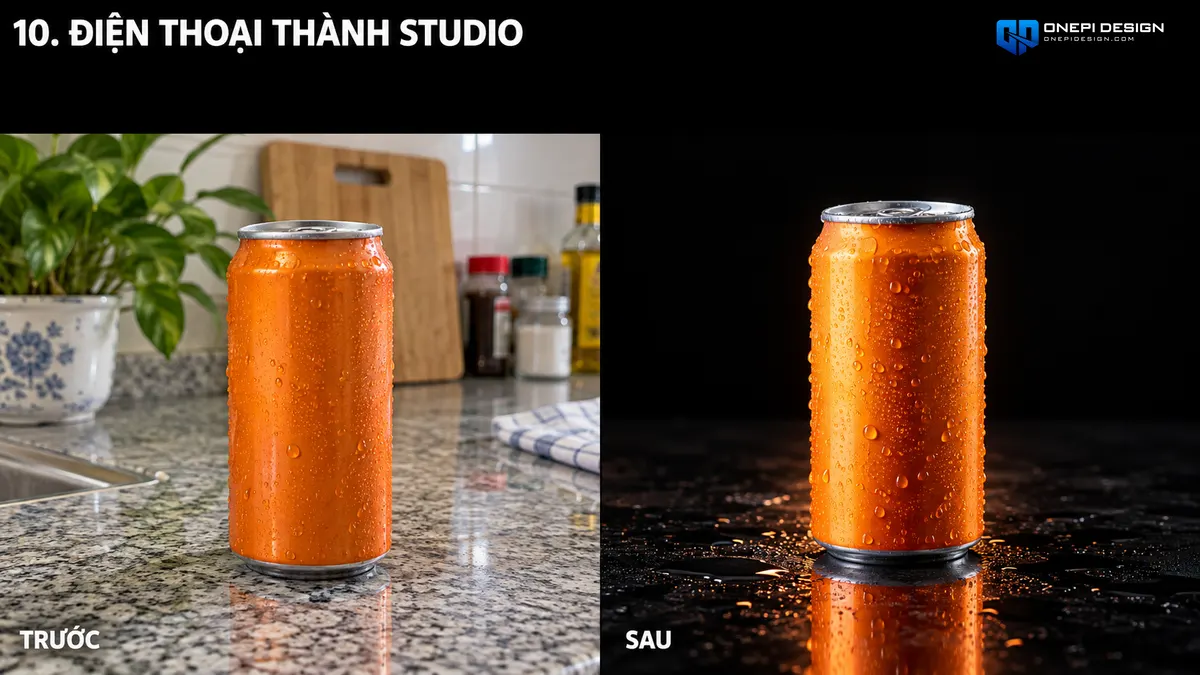
💎 10. Biến Ảnh Điện Thoại Thành Studio Chụp Sản Phẩm Xa Xỉ
Chỉ với một bức ảnh chụp sản phẩm cầm tay đơn sơ ngoài đời, câu lệnh này sẽ đặt ngay sản phẩm lên mặt kính đen phản chiếu, chiếu đèn viền rim light sang trọng chuẩn quảng cáo thương mại triệu đô.
Toàn văn câu lệnh Prompt (Copy dùng ngay):
“Ảnh sản phẩm cao cấp, phong cách quảng cáo xa xỉ, ánh sáng sang trọng với bóng đổ mềm, màu đen sâu, phản chiếu tinh tế trên bề mặt, thẩm mỹ thương mại cao cấp, bảng màu tinh tế, chi tiết trau chuốt, cảm giác đắt tiền, ánh sáng studio với điểm sáng dịu, chất lượng đầy khát khao.”
- Khi nào nên dùng: Chụp mỹ phẩm, nước hoa, đồng hồ, phụ kiện thời trang để bán hàng online và làm banner quảng cáo.
- Mẹo thực chiến: Tách nền sản phẩm trước hoặc khoanh vùng sản phẩm giữ nguyên logo thương hiệu.
Trên đây là 10 công thức prompt chỉnh ảnh AI đỉnh cao nhất đã được kiểm chứng tính hiệu quả qua hơn 10.000 lần thử nghiệm. Hãy lưu ngay bài viết này để sẵn sàng áp dụng cho những dự án sắp tới cùng ONEPI DESIGN nhé!
