
 Tất cả
 Template
 Text Effect
 Styles
 Overlays
 Brushes
 Plugin
 Custom Shapes
 Preset
 Phần mềm
 Text Effect Photoshop
 Text Effect Illustrator
 Gradients
 Chủ Đề Hot
 Miễn phí
 Công cụ hỗ trợ
 Tối ưu hình ảnh
 Tác vụ PDF
 Xử lý văn bản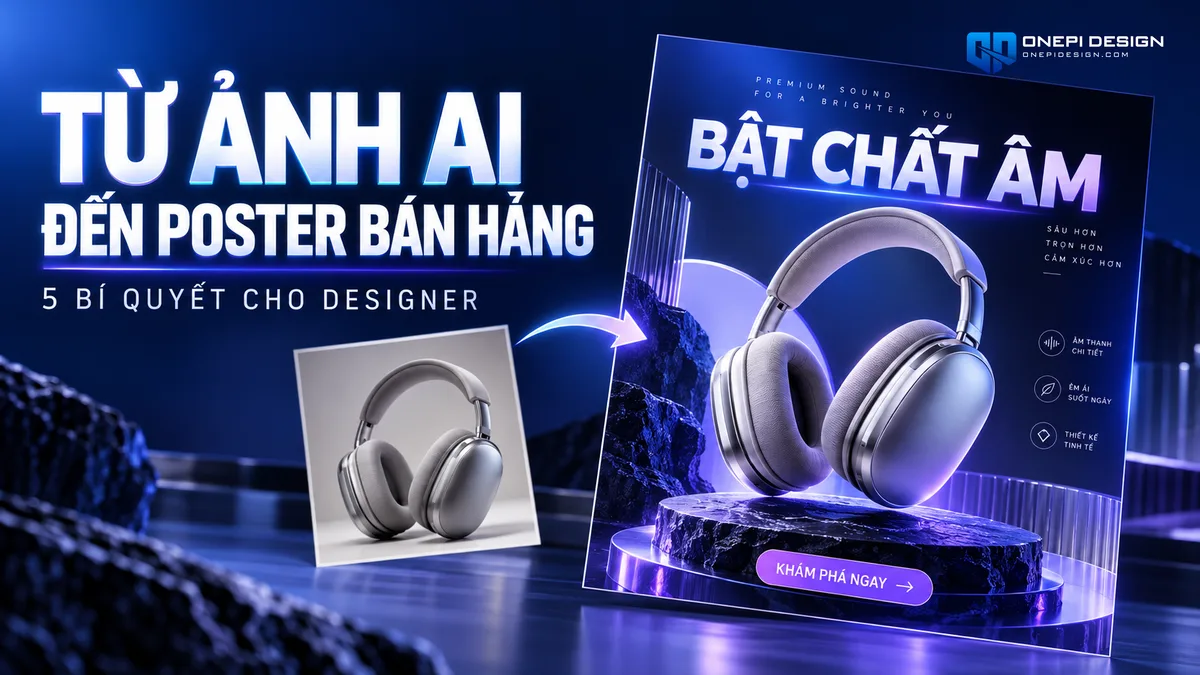
Trong kỷ nguyên bùng nổ của trí tuệ nhân tạo, chỉ cần vài giây gõ prompt là bạn đã có ngay một bức ảnh Midjourney lung linh hay một tác phẩm Firefly kỳ ảo. Tuy nhiên, việc tạo ra một bức ảnh đẹp hoàn toàn khác biệt với việc tạo ra một ấn phẩm marketing có thể thúc đẩy chuyển đổi, điều mà đội ngũ sáng tạo tại ONEPI DESIGN luôn nhấn mạnh trong quy trình làm việc thực chiến.
Nếu bạn chỉ đơn thuần tải ảnh AI về, gõ đại vài dòng chữ phẳng rồi xuất file giao khách hàng, thiết kế của bạn chắc chắn sẽ bị đánh giá là thiếu chuyên nghiệp và không thể dùng để chạy quảng cáo hay in ấn. Dưới đây là 5 bí quyết cốt lõi giúp bạn làm chủ quy trình thiết kế poster từ ảnh AI bán hàng đỉnh cao.
🎯 1. Bẫy “Ảnh Đẹp Nhưng Không Thể Bán Hàng” Khi Thiết Kế Poster Từ Ảnh AI
Sai lầm phổ biến nhất của những người mới ứng dụng AI vào thiết kế đồ họa là để AI tự do tạo ra những khung hình quá đầy đặc chi tiết. Các mô hình tạo ảnh thường có xu hướng lấp đầy mọi khoảng trống bằng hoa văn, ánh sáng phức tạp và chi tiết nền phụ.
Hậu quả là khi đưa vào Photoshop, bạn hoàn toàn không còn diện tích hiển thị cho thông điệp chính, giá bán, thời gian sự kiện hay nút kêu gọi hành động (Call to Action). Một poster quảng cáo chuẩn mực bắt buộc phải tôn trọng nguyên lý thị giác: hình ảnh chỉ đóng vai trò dẫn dắt cảm xúc, còn Typography mới là yếu tố truyền tải nội dung chốt đơn.
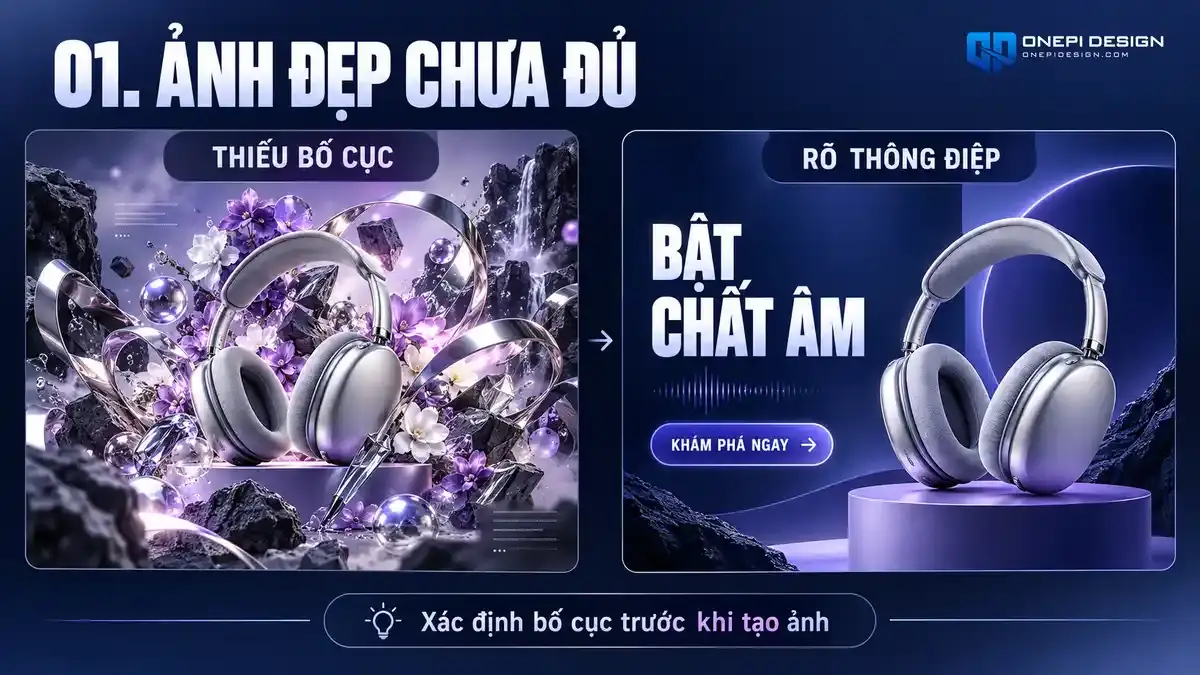
Do đó, tư duy thiết kế áp dụng AI không bắt đầu từ lúc mở phần mềm tạo ảnh, mà bắt đầu từ việc bạn xác định trước ấn phẩm của mình sẽ đặt tiêu đề ở đâu, logo thương hiệu nằm ở góc nào và các khối thông tin phụ sẽ được phân bổ ra sao.
📐 2. Lên Prompt Thiết Lập Không Gian Trống (Negative Space) Chuẩn Thương Mại
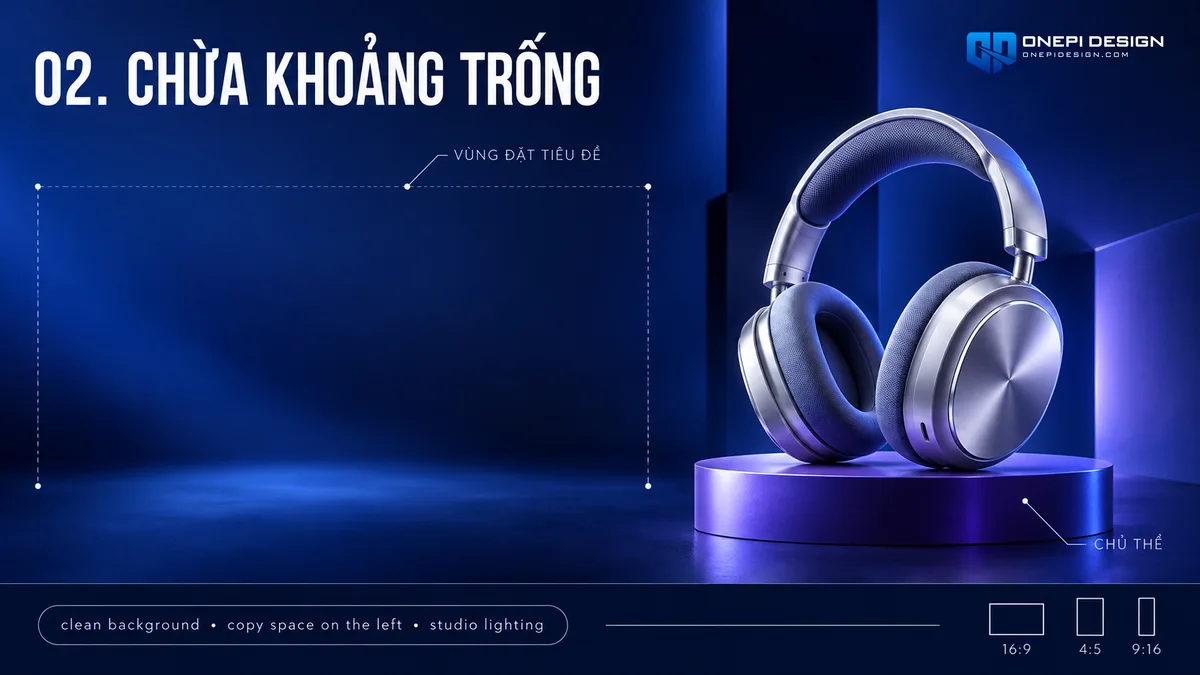
Để khắc phục tình trạng ảnh AI quá chật chội khi thiết kế poster từ ảnh AI, bạn cần can thiệp ngay từ cấu trúc câu lệnh prompt bằng kỹ thuật điều hướng không gian trống (Negative Space / Copy Space).
Khi viết prompt tạo background hoặc chủ thể nhân vật, hãy chủ động thêm vào các từ khóa chỉ định bố cục như “minimalist composition, vast copy space on the top right, studio lighting, clean background, asymmetric framing”. Điều này buộc thuật toán AI phải dành riêng một mảng nền tối giản, chuyển sắc êm dịu để bạn dàn trang chữ sau này.
Ngoài ra, thay vì tạo ảnh vuông mặc định, hãy luôn thiết lập tỷ lệ khung hình phù hợp ngay từ đầu bằng tham số --ar 16:9 (cho banner ngang) hoặc --ar 4:5, --ar 9:16 (cho poster dọc và story mạng xã hội). Bạn cũng có thể tham khảo thêm các mẹo tối ưu prompt tại chuyên mục AI & Công cụ thiết kế.
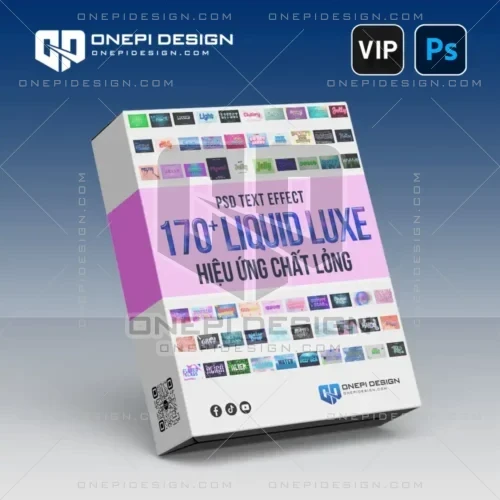
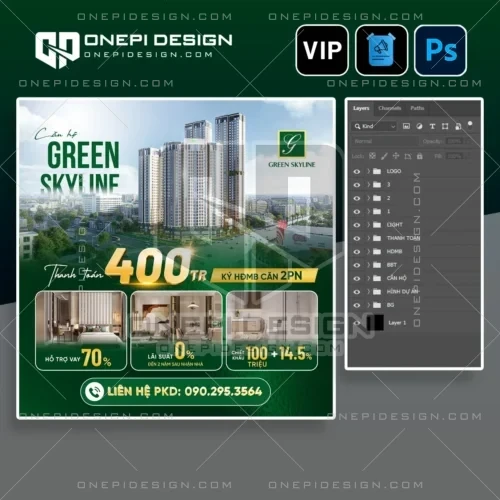
💡 Để rút ngắn thời gian dàn trang và sở hữu ngay những hiệu ứng chữ 3D nổi bật mà công cụ AI không thể tạo ra, hãy khám phá 3 bộ tài nguyên thiết kế dựng sẵn layer Smart Object dưới đây tại ONEPI DESIGN:
Khám Phá 3 Bộ Tài Nguyên Hoàn Thiện Poster Đỉnh Cao
✨ 3. Giải Pháp Typography 3D Nổi Khối Đè Lên Nền AI Phức Tạp
Điểm yếu chí mạng của mọi công cụ AI hiện nay là khả năng tạo chữ tiếng Việt gần như bằng không; chữ tạo ra thường bị méo mó, sai chính tả và hoàn toàn không thể chỉnh sửa. Khi designer đặt những dòng text 2D phẳng thông thường đè lên phông nền AI giàu chiều sâu, tiêu đề sẽ ngay lập tức bị chìm nghỉm và tạo cảm giác chắp vá, rẻ tiền.
Giải pháp chuyên nghiệp ở đây là ứng dụng kỹ thuật Typography 3D nổi khối hoặc hiệu ứng kim loại lỏng (Liquid Chrome), chữ vàng Gold Luxury có độ tương phản cao. Những hiệu ứng đổ bóng đa tầng (Drop Shadow), viền phát sáng (Outer Glow) và bề mặt dập nổi (Bevel & Emboss) sẽ tách biệt hoàn toàn phần chữ ra khỏi nền ảnh.
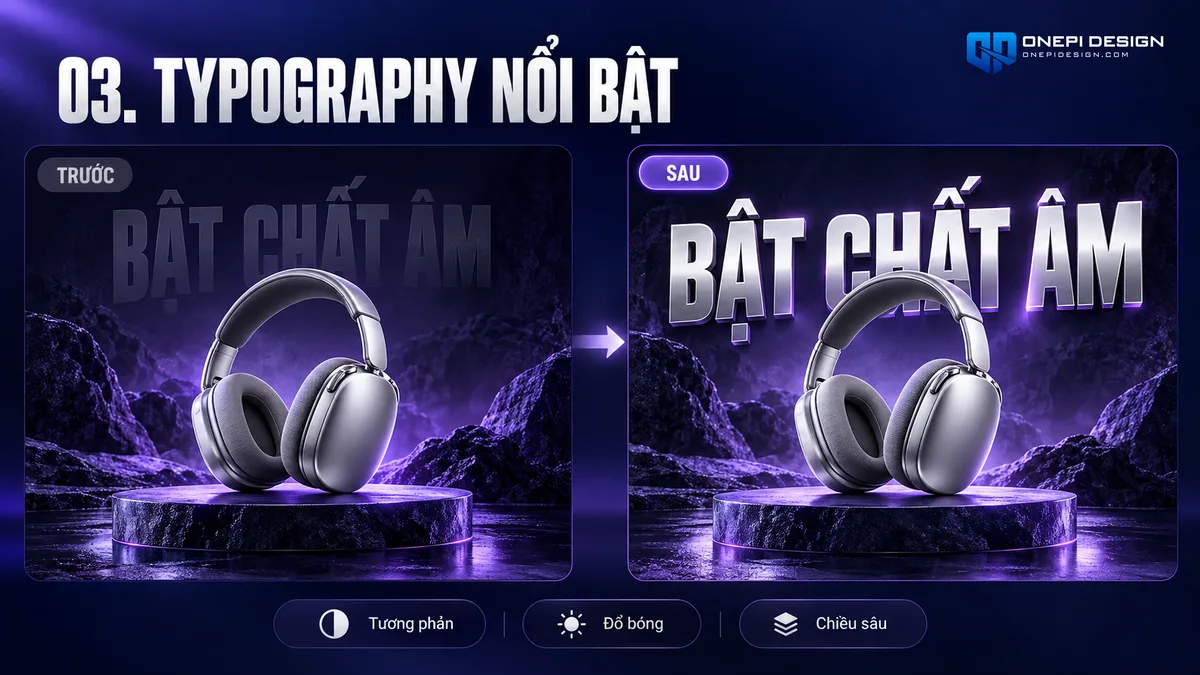
Việc tận dụng các bộ Text Effect Photoshop chuyên dụng có sẵn layer Smart Object giúp bạn thay đổi nội dung linh hoạt trong 30 giây mà vẫn giữ trọn hiệu ứng ánh sáng kim loại sang trọng, điều mà AI tạo ảnh không bao giờ làm được.
🏗️ 4. Tái Cấu Trúc Hệ Thống Layer Smart Object Để Bàn Giao Khách Hàng
Một tác phẩm AI xuất ra từ Midjourney chỉ là một tệp ảnh phẳng duy nhất định dạng JPG hoặc PNG. Bạn không thể bàn giao một tệp ảnh chết như vậy cho đối tác hay bộ phận in ấn vì họ sẽ cần cập nhật số điện thoại, thay đổi ưu đãi hoặc điều chỉnh logo nhà tài trợ.
Một designer chuyên nghiệp luôn chuyển đổi ấn phẩm sang cấu trúc file PSD phân tầng khoa học trên phần mềm Adobe Photoshop:
- Nhóm Background: Chứa ảnh nền AI đã được khử nhiễu và căn chỉnh màu sắc.
- Nhóm Subject (Nhân vật / Sản phẩm): Tách lớp độc lập bằng công cụ Select and Mask để có thể tạo hiệu ứng chữ lồng sau lưng nhân vật.
- Nhóm Typography: Tổ chức toàn bộ tiêu đề chính, phụ dưới dạng Smart Object riêng biệt.
- Nhóm Branding & CTA: Khung chứa logo, nút bấm, thông tin liên hệ đặt ở vị trí an toàn, không bị che khuất khi hiển thị trên các thiết bị di động.
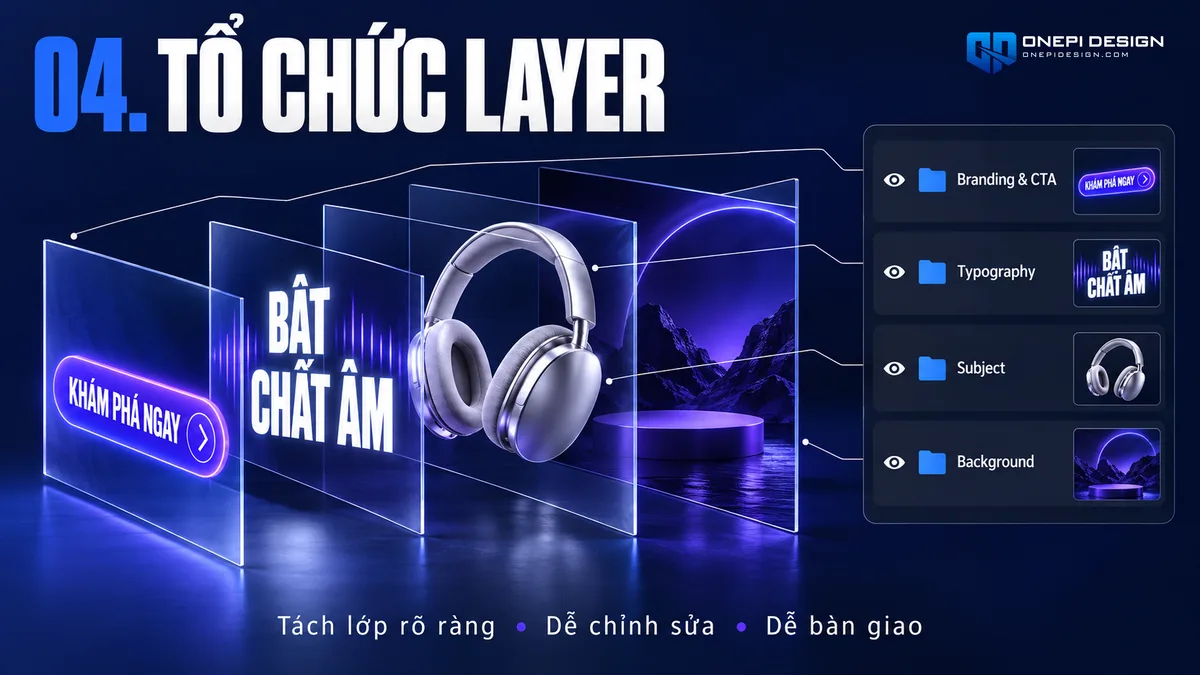
Quy trình chuẩn hóa này giúp file thiết kế poster từ ảnh AI có khả năng tái sử dụng cao và khẳng định năng lực biên tập đồ họa thực thụ của bạn trước khách hàng.
🎨 5. Hòa Trộn Ánh Sáng Bằng Lớp Phủ (Overlay) Và Color Grading Thống Nhất
Sau khi đã ghép các khối chữ và logo lên bức ảnh AI, cảm giác các chi tiết “mỗi thứ một nơi” là điều khó tránh khỏi do nguồn sáng của ảnh AI khác biệt với nguồn sáng của các đối tượng đồ họa bên ngoài.
Để tạo ra một tổng thể đồng nhất như được render từ một cảnh 3D nguyên khối, hãy sử dụng kỹ thuật Color Grading toàn cục:
- Chèn một lớp hiệu ứng ánh sáng (Lens Flare) hoặc lớp phủ khói (Smoke Overlay) ở chế độ hòa trộn Screen để tạo chiều sâu không gian điện ảnh.
- Phủ lên trên cùng toàn bộ tác phẩm một lớp điều chỉnh Color Lookup hoặc Gradient Map dịu nhẹ (Opacity khoảng 15% – 25%) để cân bằng sắc độ tổng thể.
- Bổ sung một lớp hạt mờ (Noise / Grain nhẹ khoảng 2%) ở lớp trên cùng để xóa bỏ cảm giác bề mặt sáp mịn giả tạo vốn có của hình ảnh tạo bởi AI.
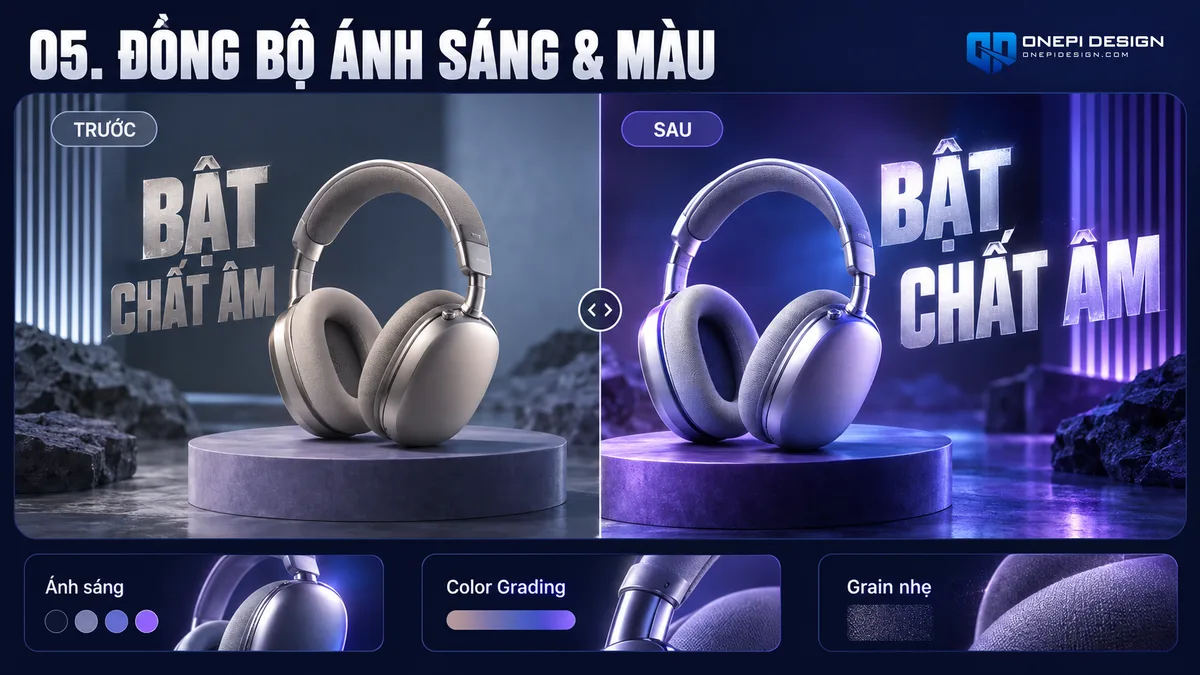
Chính những bước hoàn thiện hậu kỳ tỉ mỉ này sẽ biến một bức ảnh AI thông thường thành một ấn phẩm quảng cáo đắt giá, sẵn sàng xuất bản trên mọi nền tảng truyền thông số hoặc đưa vào máy in chất lượng cao.
Hy vọng 5 bí quyết trên sẽ giúp bạn tự tin làm chủ quy trình thiết kế poster từ ảnh AI mà không đánh mất bản sắc sáng tạo và tư duy bố cục vững chắc. Đừng quên ghé thăm kho tài nguyên đồ họa phân tầng layer chuẩn mực tại ONEPI DESIGN để tối ưu hóa thời gian thiết kế và nâng tầm ấn phẩm của bạn ngay hôm nay!
