
 Tất cả
 Template
 Text Effect
 Styles
 Overlays
 Brushes
 Plugin
 Custom Shapes
 Preset
 Phần mềm
 Text Effect Photoshop
 Text Effect Illustrator
 Gradients
 Chủ Đề Hot
 Miễn phí
 Công cụ hỗ trợ
 Tối ưu hình ảnh
 Tác vụ PDF
 Xử lý văn bản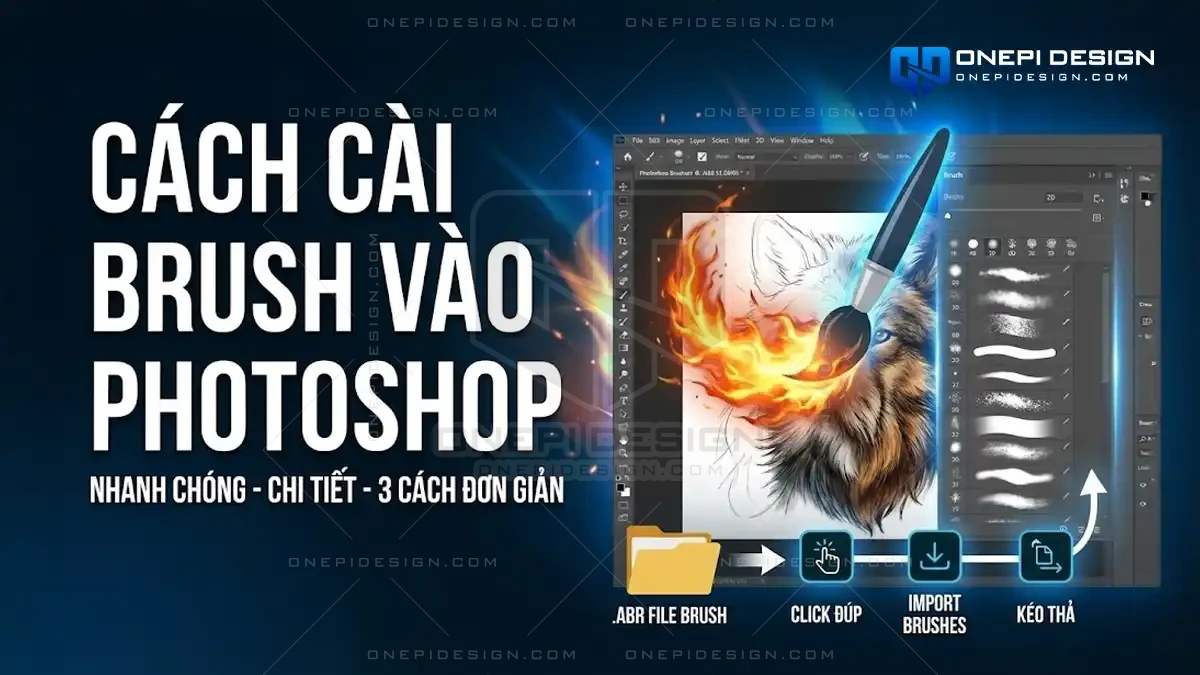
1. Giới thiệu: Tại Sao Bạn Cần Cài Thêm Brush?
Adobe Photoshop mặc định đã cung cấp một số đầu cọ (Brush) cơ bản như cọ tròn, cọ mềm. Tuy nhiên, để tạo ra những thiết kế ấn tượng như poster phim, tranh kỹ thuật số (Digital Art) hay Retouch ảnh chuyên nghiệp, những cọ mặc định này là không đủ.
Bạn cần cài thêm các bộ Brush bên ngoài (External Brushes) để tạo hiệu ứng khói, lửa, lông thú hay các nét vẽ nghệ thuật. Vậy làm sao để đưa những file có đuôi .ABR này vào phần mềm? Bài viết này của ONEPI DESIGN sẽ hướng dẫn bạn cách cài brush vào photoshop nhanh chóng và chuẩn xác nhất cho mọi phiên bản (từ CS6 đến CC 2024).
2. Chuẩn Bị: File Brush (.ABR) Là Gì?
Trước khi bắt đầu, hãy đảm bảo bạn đã tải bộ Brush về máy.
- File Brush của Photoshop luôn có đuôi mở rộng là .ABR.
- Các file tải về thường được nén dưới dạng
.ZIPhoặc.RAR. - Lưu ý quan trọng: Bạn bắt buộc phải dùng WinRAR hoặc 7-Zip để giải nén file ra trước. Photoshop không thể đọc trực tiếp file nén.
Bạn chưa có Brush đẹp? Tải ngay bộ 400 Brushes Nét Vẽ Bậy (Doodle) hoặc 20 Brushes Lông Thú cực hot của chúng tôi để thực hành nhé!
3. Cách 1: Cài Đặt Nhanh Bằng Click Đúp (Khuyên Dùng)
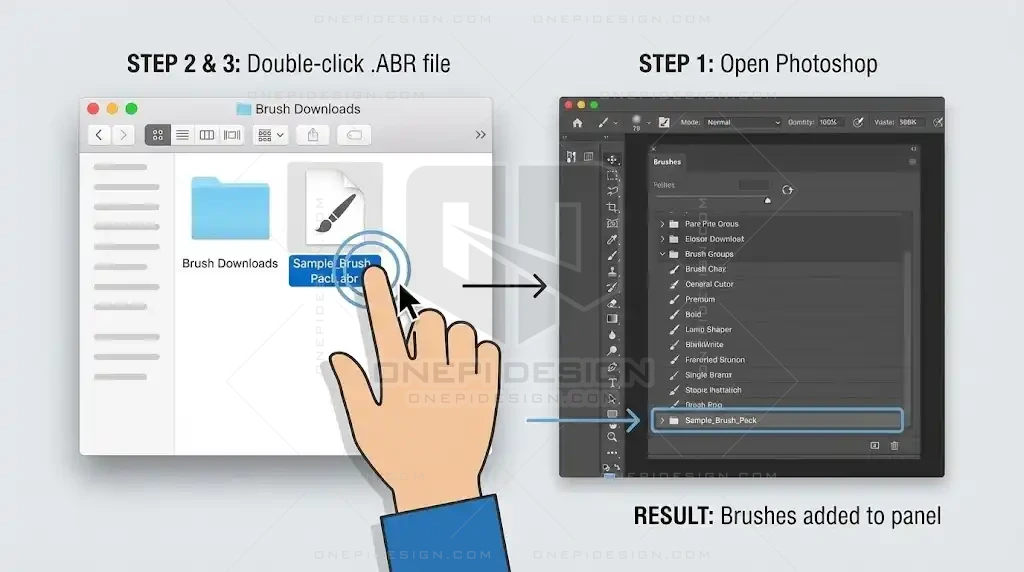
Đây là cách cài brush vào photoshop nhanh nhất, áp dụng cho các phiên bản Photoshop CC đời mới (2018, 2020, 2021…).
- Bước 1: Mở phần mềm Photoshop lên trước (để chạy nền).
- Bước 2: Mở thư mục chứa file
.ABRbạn vừa giải nén. - Bước 3: Nhấp đúp chuột trái (Double-click) vào file
.ABR. - Kết quả: Photoshop sẽ tự động nhận diện và nạp bộ Brush đó vào cuối danh sách cọ của bạn ngay lập tức.
4. Cách 2: Cài Đặt Thông Qua Bảng Brush Panel (Chuẩn Nhất)
Nếu bạn muốn quản lý file tốt hơn, đây là cách cài brush vào photoshop thủ công chuẩn nhất được Adobe khuyên dùng:
- Bước 1: Mở Photoshop. Nhấn phím tắt B để chọn công cụ Brush Tool.
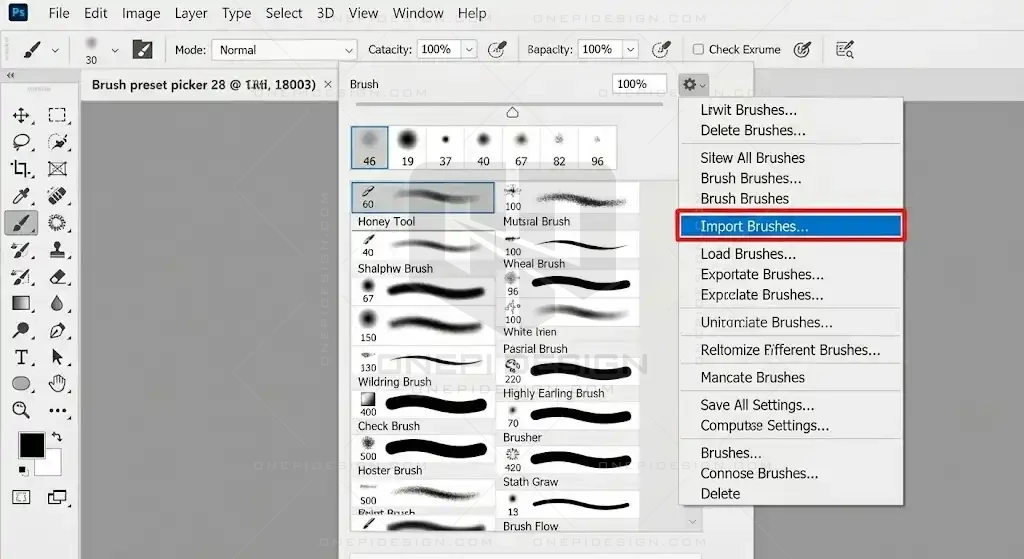
- Bước 2: Trên thanh menu ngang phía trên, nhấp vào mũi tên nhỏ bên cạnh biểu tượng đầu cọ hiện tại để mở bảng chọn Brush.
- Bước 3: Nhấp vào biểu tượng Bánh Răng Cưa (Settings) ở góc trên bên phải của bảng này.
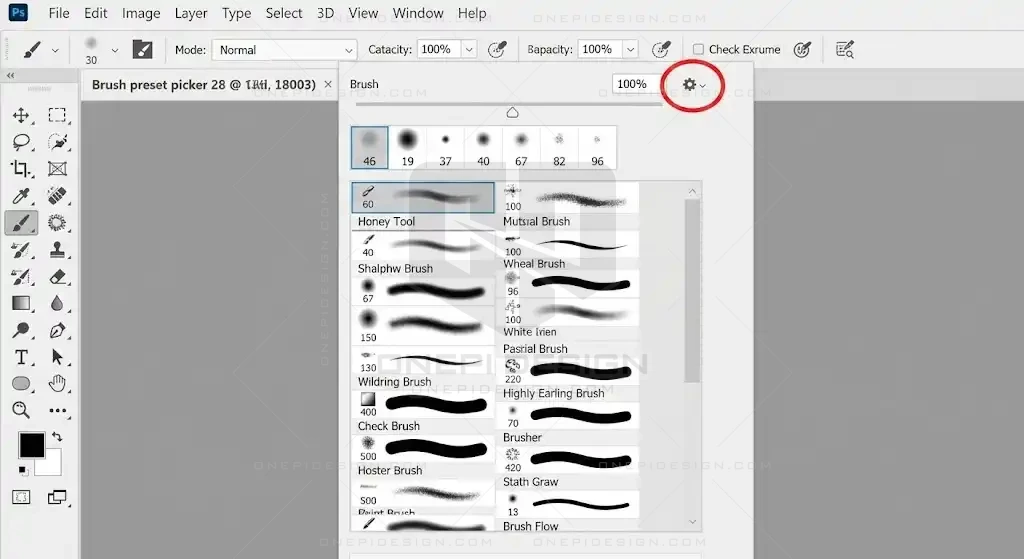
- Bước 4: Trong menu xổ xuống, chọn dòng Import Brushes… (đối với bản CC) hoặc Load Brushes… (đối với bản CS6).
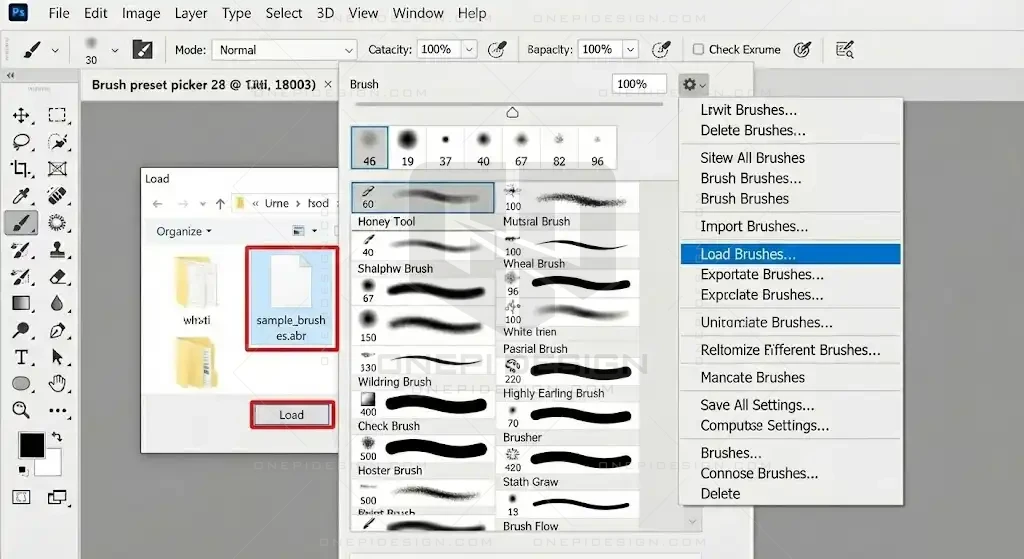
- Bước 5: Một cửa sổ duyệt file hiện ra. Bạn tìm đến thư mục chứa file
.ABR, chọn nó và nhấn Load.
- Bước 6: Kiểm tra lại bảng Brush, bộ cọ mới sẽ xuất hiện ở dưới cùng.
5. Cách 3: Kéo Thả (Drag & Drop)
Dành cho những người thích sự tiện lợi và đang sử dụng 2 màn hình hoặc mở cửa sổ thư mục song song.
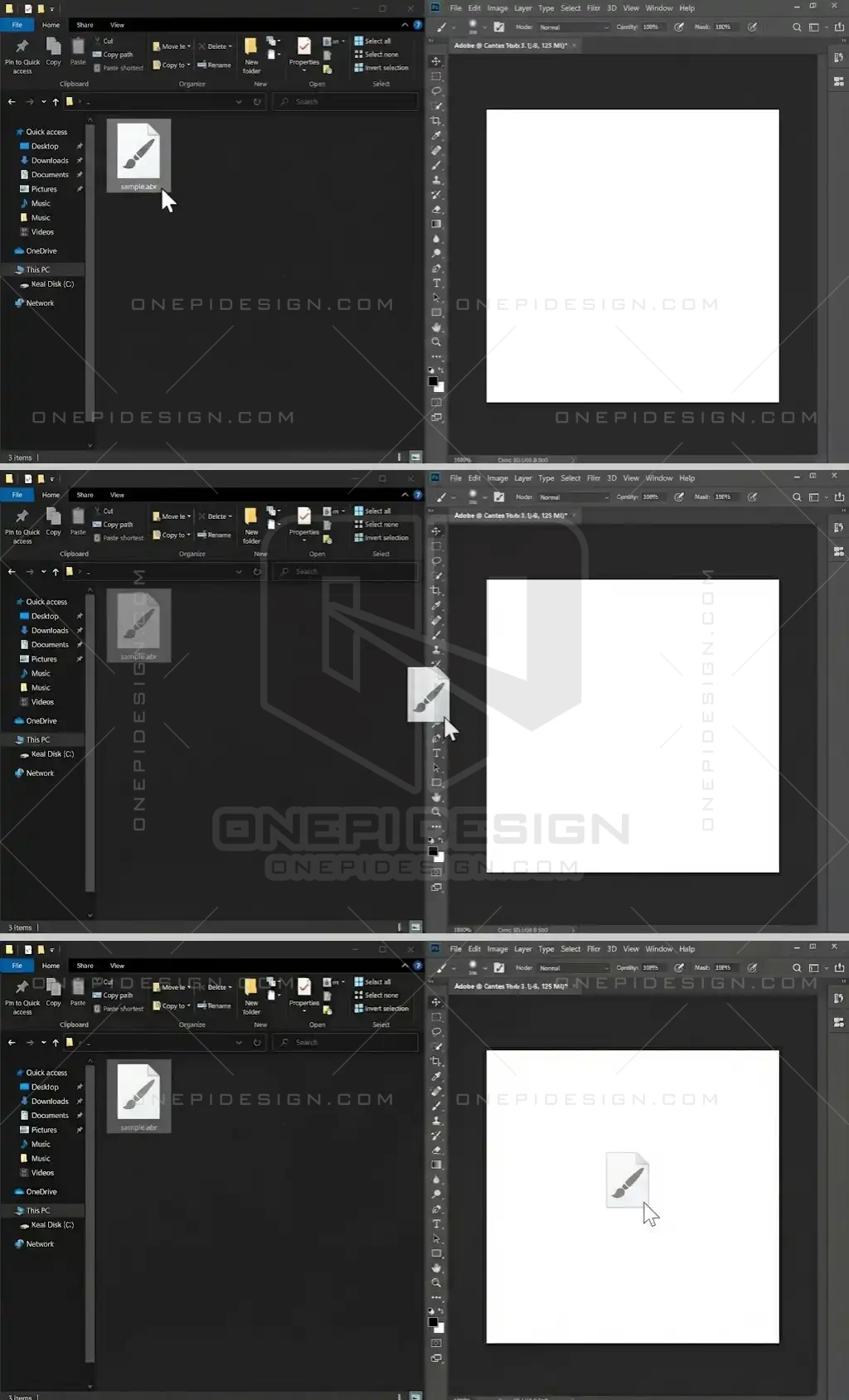
- Bước 1: Mở Photoshop và mở thư mục chứa file Brush.
- Bước 2: Nhấn giữ chuột trái vào file
.ABRtừ thư mục. - Bước 3: Kéo nó thả trực tiếp vào giao diện làm việc của Photoshop (vùng màu xám hoặc thanh công cụ).
- Kết quả: Biểu tượng con trỏ chuột sẽ hiện dấu
+, thả tay ra là Brush đã được cài đặt.
6. Hướng Dẫn Quản Lý & Sắp Xếp Brush Gọn Gàng
Sau khi biết cách cài brush vào photoshop, bạn có thể sẽ cài hàng trăm bộ cọ, khiến bảng Brush bị rối. Hãy áp dụng mẹo sau để tối ưu không gian làm việc:
Tạo Nhóm (Group)
Trong bảng Brush Settings, hãy nhấn vào biểu tượng Folder (Create a new group) để tạo thư mục. Ví dụ: Tạo nhóm “Brush Thiên Nhiên”, “Brush Vẽ Tóc”. Sau đó kéo thả các cọ lẻ vào đúng thư mục để dễ tìm kiếm.
Đổi Tên (Rename)
Nhiều Brush tải về có tên mặc định vô nghĩa (ví dụ: Sample_01). Hãy chuột phải vào Brush > Chọn Rename Brush và đặt tên gợi nhớ (ví dụ: Cỏ lau dài, Lông mèo ngắn).
Xóa Brush Không Dùng
Để giảm nhẹ dung lượng bộ nhớ đệm cho Photoshop, hãy xóa bớt các Brush không bao giờ dùng tới. Chuột phải vào Brush hoặc Group > Chọn Delete Brush/Delete Group.
7. Câu Hỏi Thường Gặp (FAQ)
Hỏi: Tại sao tôi cài Brush xong nhưng không vẽ ra được hình dáng như mẫu?
Đáp: Có thể bạn chưa bật chế độ cảm ứng lực (nếu dùng Wacom) hoặc chưa chọn đúng màu. Brush thường vẽ ra theo màu của Foreground Color. Hãy thử đổi màu Foreground sang Đen hoặc Đỏ rồi vẽ lại.
Hỏi: Brush của bản CC 2021 có dùng được cho CS6 không?
Đáp: Thường là KHÔNG. Các file
.ABRtạo ra từ bản mới thường không tương thích ngược với bản cũ. Tuy nhiên, Brush của bản cũ (CS6) thì hoàn toàn cài được cho bản mới (CC).
8. Kết Luận
Việc cài đặt thêm Brush là kỹ năng cơ bản nhất nhưng lại mở ra chân trời sáng tạo vô tận cho Designer. Hy vọng với hướng dẫn cách cài brush vào photoshop chi tiết trên, bạn đã có thể tự tay trang bị cho mình những “vũ khí” hạng nặng.
Đừng quên ghé thăm kho tài nguyên của ONEPI DESIGN để tải về hàng ngàn mẫu Brush độc quyền, chất lượng cao giúp nâng tầm thiết kế của bạn nhé!
