
 Tất cả
 Template
 Text Effect
 Styles
 Overlays
 Brushes
 Plugin
 Custom Shapes
 Preset
 Phần mềm
 Text Effect Photoshop
 Text Effect Illustrator
 Gradients
 Chủ Đề Hot
 Miễn phí
 Công cụ hỗ trợ
 Tối ưu hình ảnh
 Tác vụ PDF
 Xử lý văn bản
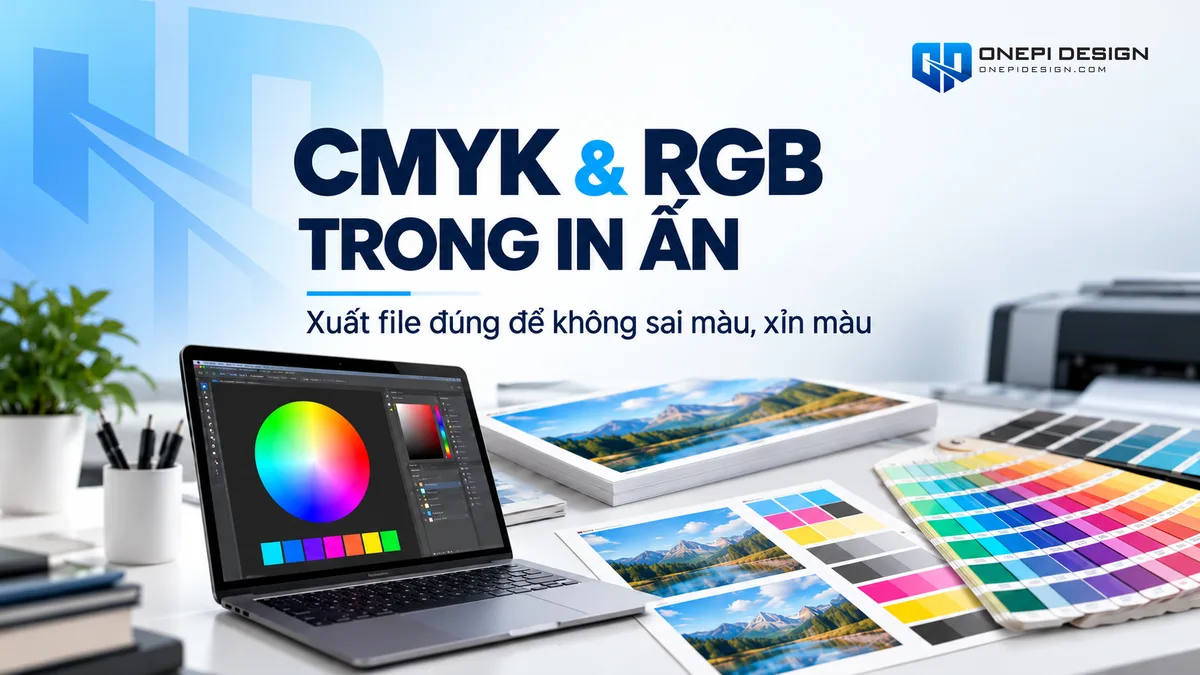
Khi bắt tay vào thiết kế ấn phẩm, một trong những “cơn ác mộng” lớn nhất của designer là bản vẽ trên màn hình hiển thị rực rỡ, lung linh bao nhiêu thì khi nhận ấn phẩm in thực tế trên tay lại xỉn màu, tối sầm và lệch tông bấy nhiêu. Đội ngũ chuyên gia đồ họa tại ONEPI DESIGN thấu hiểu rằng nguyên nhân cốt lõi của hiện tượng này bắt nguồn từ việc chưa nắm vững sự khác biệt giữa hệ màu CMYK và RGB trong in ấn.
Việc làm chủ nguyên lý hoạt động, phạm vi không gian màu (Gamut) và kỹ thuật thiết lập thông số chuẩn giữa hệ màu CMYK và RGB trong in ấn sẽ giúp bạn tự tin xuất file sắc nét, bảo toàn độ thẩm mỹ và triệt tiêu hoàn toàn rủi ro in hỏng đền tiền cho khách hàng.
🌟 1. Bản Chất Khác Biệt Giữa Hệ Màu CMYK Và RGB Trong In Ấn
Để kiểm soát màu sắc chuẩn xác, trước hết bạn cần hiểu rõ cơ chế vật lý hoàn toàn trái ngược của hai hệ màu cơ bản này.
🎨 1.1. Hệ màu RGB – Cơ chế cộng màu ánh sáng kỹ thuật số
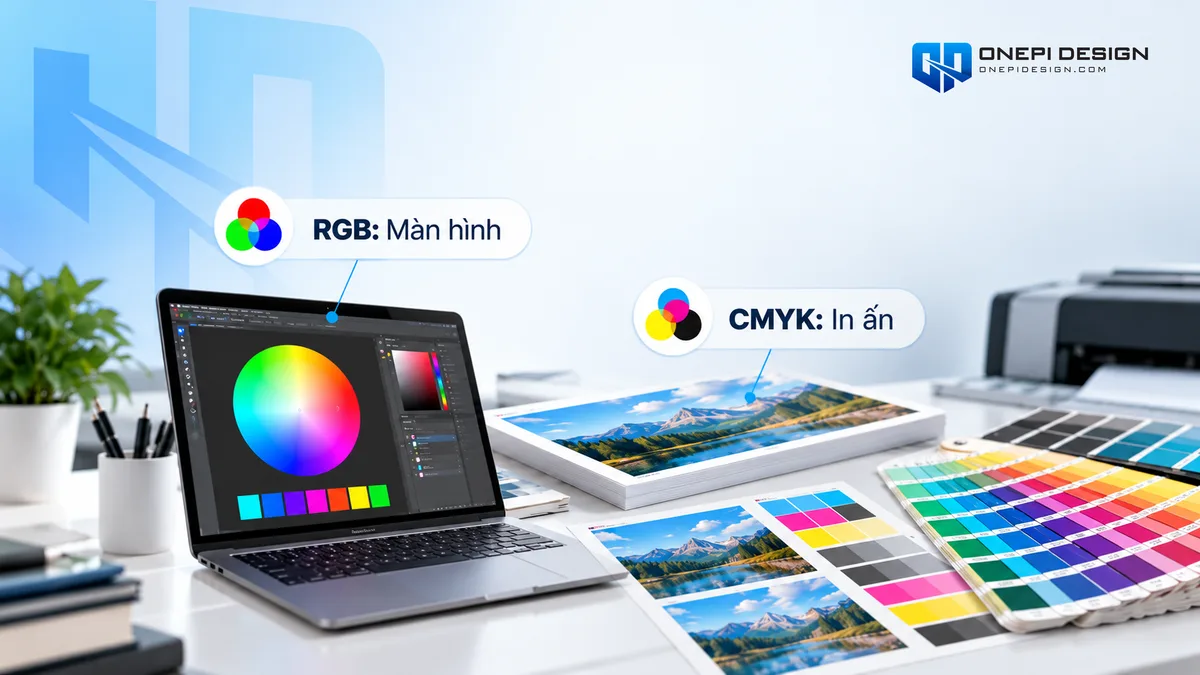
Hệ màu RGB là từ viết tắt của 3 kênh màu ánh sáng phát xạ: Red (Đỏ), Green (Xanh lục) và Blue (Xanh lam). Đây là hệ màu cộng (Additive Color Model), hoạt động dựa trên nguyên lý phát xạ ánh sáng trực tiếp từ các bóng bán dẫn trên màn hình điện tử như máy tính, smartphone, tivi hoặc máy chiếu. Khi ba chùm ánh sáng này kết hợp lại với cường độ tối đa (chỉ số 255, 255, 255), chúng sẽ tạo ra ánh sáng trắng tinh khiết. Do đó, hệ màu RGB sở hữu dải màu (Color Gamut) rất rộng, hiển thị được các tông màu rực rỡ, phát sáng rực rỡ và các dải màu neon bắt mắt.
🎨 1.2. Hệ màu CMYK – Cơ chế trừ màu mực in vật lý
Trái ngược hoàn toàn với RGB, CMYK là hệ màu trừ (Subtractive Color Model) dành riêng cho ngành công nghiệp in ấn cơ học. Bốn chữ cái đại diện cho 4 ống mực vật lý tiêu chuẩn:
- C – Cyan: Màu xanh lơ (xanh cánh chả).
- M – Magenta: Màu hồng cánh sen (đỏ tươi).
- Y – Yellow: Màu vàng chanh.
- K – Key (Black): Màu đen chì then chốt (giúp tạo chiều sâu và độ tương phản).
Cơ chế của hệ màu CMYK hoạt động bằng cách mực in hấp thụ một phần ánh sáng trắng tự nhiên chiếu vào và chỉ phản xạ lại các bước sóng màu cụ thể tới mắt người nhìn. Khi trộn cả 3 màu C, M, Y lại với nhau, trên lý thuyết quang học sẽ ra màu đen nhưng trên thực tế chỉ tạo ra màu nâu bùn đậm loang lổ, vì vậy kênh chì K (Black) bắt buộc phải bổ sung để tạo độ sâu và độ tương phản chuẩn xác.
💡 1.3. Bảng so sánh trực quan giữa hệ màu RGB và CMYK
Để dễ dàng ghi nhớ và ứng dụng vào thực tế, bạn có thể theo dõi bảng tổng hợp đối chiếu dưới đây:
| Tiêu Chí So Sánh | Hệ Màu RGB | Hệ Màu CMYK |
|---|---|---|
| Bản chất cơ chế | Cộng màu (Ánh sáng phát xạ) | Trừ màu (Mực hấp thụ ánh sáng) |
| Môi trường hiển thị | Màn hình số (Web, App, Social, TV) | Ấn phẩm in (Tạp chí, Tờ rơi, Bao bì, Bạt) |
| Dải không gian màu (Gamut) | Rất rộng (Hiển thị được màu Neon rực rỡ) | Hẹp hơn (Giới hạn bởi 4 loại hạt mực) |
| Màu khi hòa trộn tối đa | Màu Trắng (White) | Màu Đen (Black) |
| Định dạng file lưu tối ưu | PNG, JPEG, WebP, GIF, SVG | PDF/X-1a, TIFF (LZW), PSD, AI, EPS |
💡 1.4. Vì sao file thiết kế bị xỉn màu và đục ngầu khi đem in?
Sự khác biệt căn bản giữa hệ màu CMYK và RGB trong in ấn nằm ở Không gian màu (Color Gamut). Dải màu RGB lớn hơn rất nhiều so với không gian màu hạn chế của CMYK. Những sắc thái như xanh lá cây dạ quang, xanh dương điện tử (Electric Blue) hoặc hồng tím dạ quang hoàn toàn không có loại mực in tiêu chuẩn nào có thể pha trộn ra được.
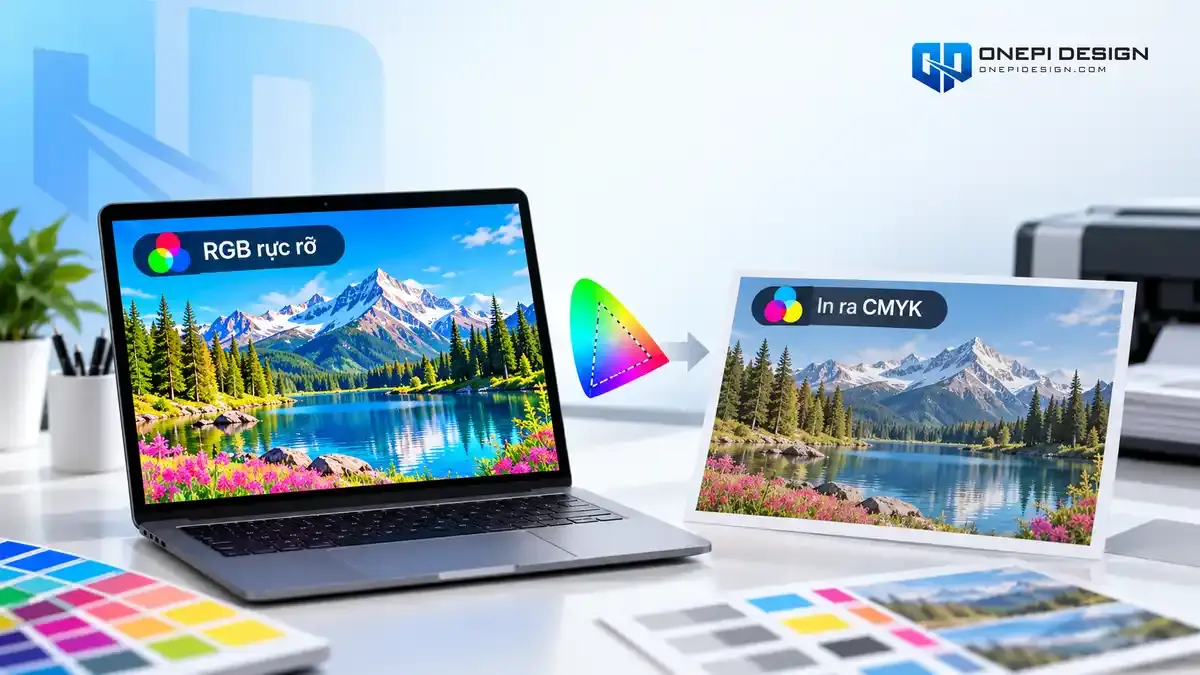
Khi bạn gửi file hệ màu RGB đi in, máy in offset hoặc máy in kỹ thuật số sẽ tự động ép (Gamut Compression) các dải màu phát sáng đó về vùng màu CMYK gần nhất. Kết quả là bản in trông sẫm màu, đục ngầu, mất hết chiều sâu và độ tươi tắn ban đầu.
⚙️ 2. Bí Quyết Thiết Lập Color Profile Tránh Lệch Tông Khi Thiết Kế
Để bản in trên giấy thực tế sát với màu sắc bạn nhìn thấy trên màn hình nhất, designer cần cấu hình môi trường thiết kế chuẩn ngay từ những cú click chuột đầu tiên.
⚙️ 2.1. Cấu hình Color Working Space chuẩn trong phần mềm đồ họa
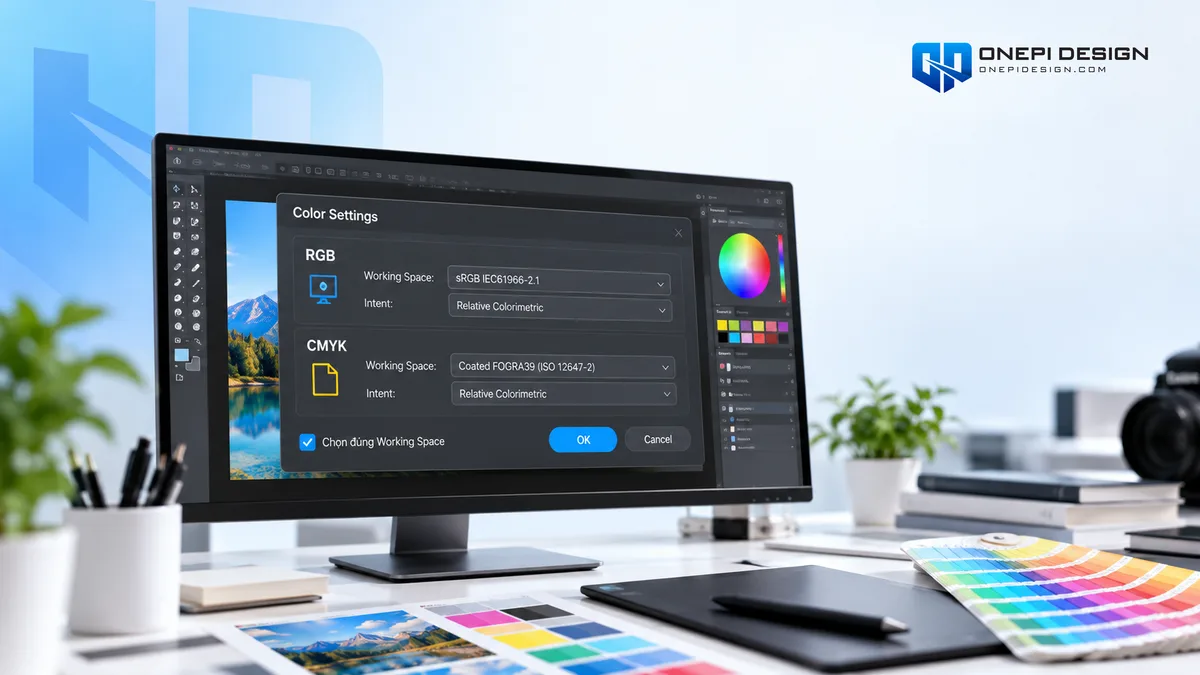
Trong phần mềm chuyên dụng như Adobe Photoshop hay Illustrator, bạn hãy truy cập menu Edit > Color Settings (Ctrl + Shift + K) và thiết lập không gian màu:
- RGB: Chọn sRGB IEC61966-2.1 (chuẩn hiển thị phổ quát an toàn nhất) hoặc Adobe RGB (1998) nếu bạn xử lý ảnh chụp RAW từ máy ảnh chuyên nghiệp.
- CMYK: Đối với thị trường in ấn Việt Nam và Châu Á, hãy thiết lập sang Coated FOGRA39 hoặc Japan Color 2001 Coated đối với giấy in bề mặt láng bóng (Couche, Bristol), hoặc U.S. Web Coated (SWOP) v2 theo thông số kỹ thuật của từng xưởng in.
💡 2.2. Kiểm tra trước màu in thực tế với tính năng Proof Colors (Ctrl + Y)
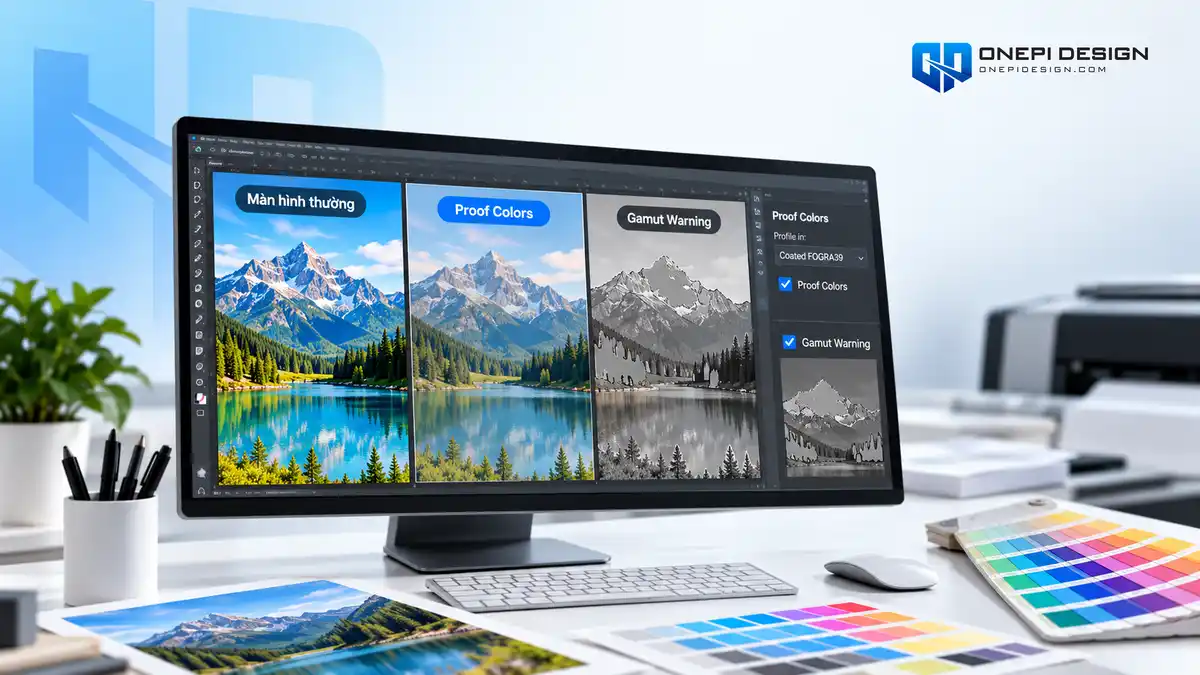
Đừng đợi đến lúc cầm bản in giấy trên tay mới biết bị sai màu! Bạn hoàn toàn có thể mô phỏng chính xác độ giảm quang của mực in offset ngay trên màn hình đồ họa bằng cách bật:
View > Proof Setup > Working CMYK rồi nhấn tổ hợp phím Ctrl + Y (Cmd + Y trên Mac) để kích hoạt Proof Colors. Màn hình sẽ ngay lập tức mô phỏng độ sẫm quang của 4 màu mực in, giúp bạn kịp thời tinh chỉnh độ rực rỡ và sắc độ trước khi xuất file.
Đồng thời, nhấn Ctrl + Shift + Y để bật Gamut Warning: Toàn bộ những mảng màu rực rỡ mà mực in CMYK không thể in được sẽ bị đánh dấu bằng lớp màng màu xám cảnh báo, giúp bạn chủ động dùng Curves hoặc Hue/Saturation hạ bão hòa xuống mức an toàn.
💡 Để nâng cao tính đồng bộ và chuyên nghiệp cho toàn bộ hệ thống ấn phẩm quảng cáo, truyền thông doanh nghiệp, hãy tham khảo ngay 3 bộ template thiết kế dựng sẵn chuẩn quy cách in ấn dưới đây tại ONEPI DESIGN:
Khám Phá 3 Bộ Template Ấn Phẩm Doanh Nghiệp Chuẩn In Ấn
🚀 3. Quy Tắc Xử Lý Màu Đen (Black) Tránh Chết Chữ & Lem Nhòe Mực
Một lỗi sai kinh điển khiến các designer phải “đền cả lô hàng in” khi thao tác với hệ màu CMYK và RGB trong in ấn chính là sử dụng sai thông số của màu đen.
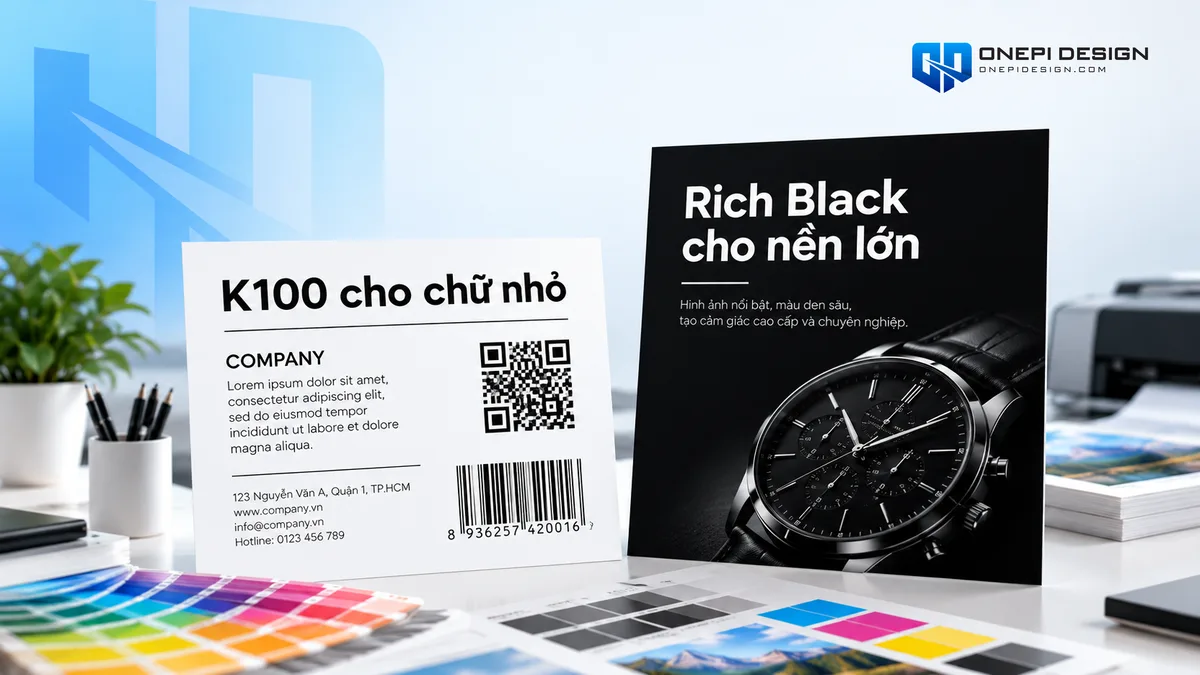
⚙️ 3.1. Đen đơn sắc (Standard Black – K100) cho chữ nhỏ, nét mảnh và mã vạch
Đối với nội dung văn bản (Body text), font chữ nét mảnh, bảng biểu, đường kẻ chỉ kẻ mảnh và mã QR Code / Barcode, bạn bắt buộc 100% phải để màu đen ở thông số:
C: 0% | M: 0% | Y: 0% | K: 100%
Lý do kỹ thuật: Máy in offset chỉ cần dập 1 bản kẽm duy nhất để bắn mực đen lên giấy. Nếu bạn dùng màu đen 4 màu cho chữ nhỏ, khi máy in dập 4 lượt kẽm (C, M, Y, K) bị lệch vi dịch chuyển chỉ 0.1mm, dòng chữ sẽ bị nhòe viền đỏ/xanh (hiện tượng bóng ma lóa chữ) và mắt đọc quang học sẽ không thể quét được mã QR.
🌟 3.2. Đen tuyền sang trọng (Rich Black) cho mảng nền lớn
Nếu bạn đổ một mảng nền đen lớn (poster, bìa catalogue, backdrop) bằng K: 100%, khi in ra nền sẽ có màu đen xám nhạt, xỉn màu, loang lổ và thiếu chiều sâu thẩm mỹ. Để có mảng nền đen tuyền sang trọng, hãy dùng công thức Rich Black chuẩn:
- Công thức khuyên dùng cho nền mát:
C: 30% | M: 20% | Y: 20% | K: 100%(Tổng lượng mực TAC = 170%). - Công thức nền đen siêu đậm ấm áp:
C: 40% | M: 30% | Y: 30% | K: 100%(Tổng lượng mực TAC = 200%).
💡 3.3. Kiểm soát giới hạn tổng lượng mực in (Total Ink Limit / TAC <= 300%)
Lưu ý sinh tử: Tuyệt đối không bao giờ để thông số C: 100% | M: 100% | Y: 100% | K: 100% (Registration Black). Mức tổng lượng mực 400% sẽ làm mặt giấy bị ướt sũng, mực in không kịp khô sẽ bị lem dính sang mặt lưng của tờ khác (Set-off) và làm rách giấy trong quá trình gia công cấn gấp, xén mép. Giới hạn mực an toàn cho giấy in Couche luôn nằm dưới mức 300% (mức lý tưởng là 220% – 280%).
💡 4. Quy Trình 4 Bước Xuất File In Ấn Chuẩn Sắc Nét 100%
Để bàn giao file cho nhà in trơn tru và không bao giờ bị xưởng in trả về, bạn hãy tuân thủ quy trình 4 bước kiểm định sau:
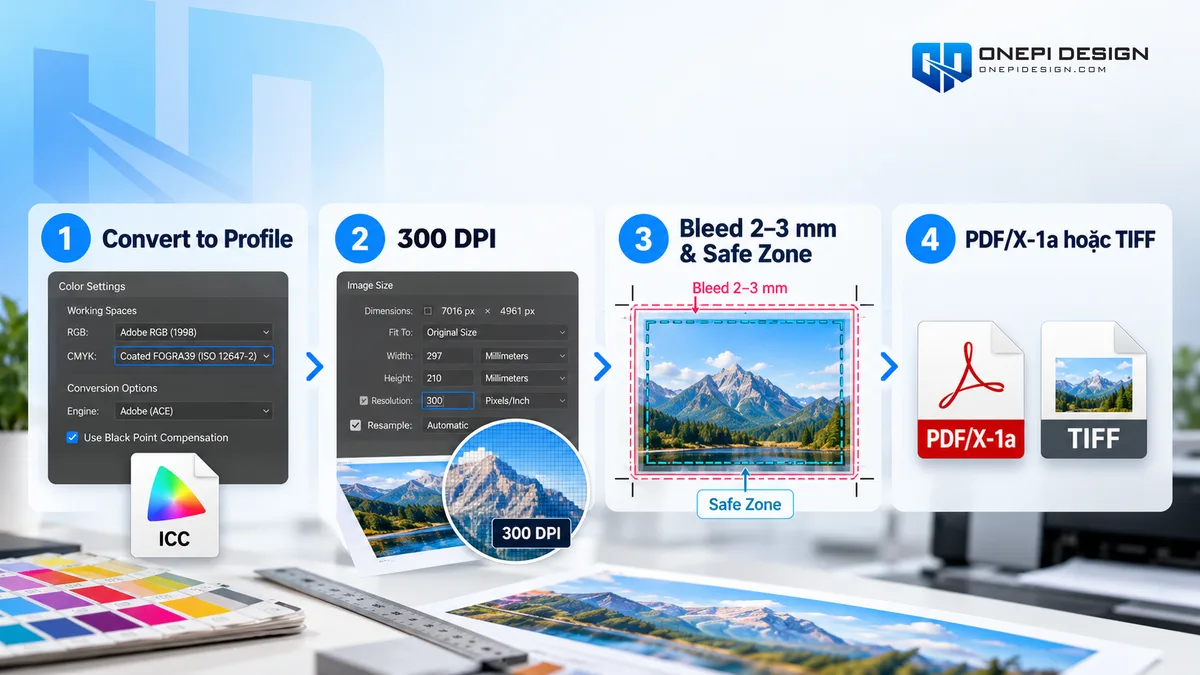
- Bước 1 – Chuyển đổi Profile an toàn (Convert to Profile): Vào menu
Edit > Convert to Profile, chọn Destination Space là Coated FOGRA39 hoặc profile xưởng in yêu cầu. Tuyệt đối không dùng lệnh Assign Profile vì lệnh này chỉ gán nhãn mà không tính toán lại sắc độ màu khiến hình ảnh bị méo sắc tố nghiêm trọng. - Bước 2 – Chuẩn hóa độ phân giải 300 DPI: Mọi hình ảnh và background in offset kích thước thật (100%) phải đạt tối thiểu từ 300 DPI (hoặc 150 DPI đối với bạt Hiflex khổ lớn ngoài trời trên 3 mét).
- Bước 3 – Thiết lập Bleed (Chừa lề bù xén): Luôn chừa lề cắt xén từ 2mm đến 3mm mỗi cạnh và giữ toàn bộ nội dung quan trọng nằm trong vùng an toàn (Safe Zone) cách mép cắt ít nhất 4mm.
- Bước 4 – Xuất định dạng file in tiêu chuẩn: Định dạng bàn giao tối ưu nhất là PDF tiêu chuẩn PDF/X-1a:2001 hoặc TIFF (nén LZW không giảm chất lượng). Định dạng này nhúng toàn bộ font chữ, vector và khóa dải màu CMYK nguyên bản, ngăn chặn máy tính nhà in bị nhảy font hoặc đổi màu.
📥 5. Tổng Kết & Lời Khuyên Dành Cho Designer Chuyên Nghiệp
Làm chủ kiến thức về hệ màu CMYK và RGB trong in ấn là ranh giới phân biệt giữa một người thợ sử dụng phần mềm cơ bản và một Designer chuyên nghiệp thực thụ. Bằng cách thiết lập đúng Color Profile, nắm chắc nguyên tắc Proof Colors và công thức Rich Black, bạn sẽ hoàn toàn kiểm soát được chất lượng thành phẩm từ bản vẽ số cho đến ấn phẩm cầm trên tay.
Nếu bạn đang tìm kiếm những mẫu tài nguyên đồ họa chất lượng cao sẵn sàng cho in ấn, hãy khám phá ngay kho dữ liệu thiết kế phong phú tại ONEPI DESIGN để nâng tầm dự án sáng tạo của mình ngay hôm nay!
