
 Tất cả
 Template
 Text Effect
 Styles
 Overlays
 Brushes
 Plugin
 Custom Shapes
 Preset
 Phần mềm
 Text Effect Photoshop
 Text Effect Illustrator
 Gradients
 Chủ Đề Hot
 Miễn phí
 Công cụ hỗ trợ
 Tối ưu hình ảnh
 Tác vụ PDF
 Xử lý văn bản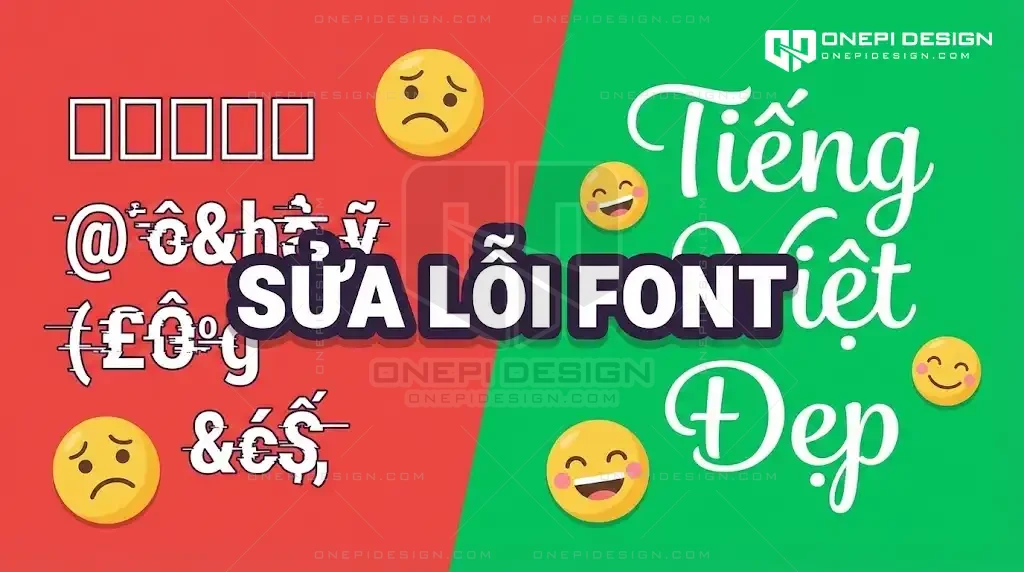
1. Giới Thiệu: Nỗi Ám Ảnh Mang Tên “Ô Vuông”
Bạn vừa tải một mẫu thiết kế tuyệt đẹp về, nhưng khi gõ chữ “Cộng Hòa Xã Hội…” thì hỡi ôi: chữ “ư”, “ơ”, “đ” biến thành những ô vuông hoặc ký tự lạ (như ò, ê). Đây là lỗi font tiếng Việt kinh điển khiến bao nhiêu Designer muốn “đập bàn phím”. Đừng lo, bạn không cô đơn đâu!
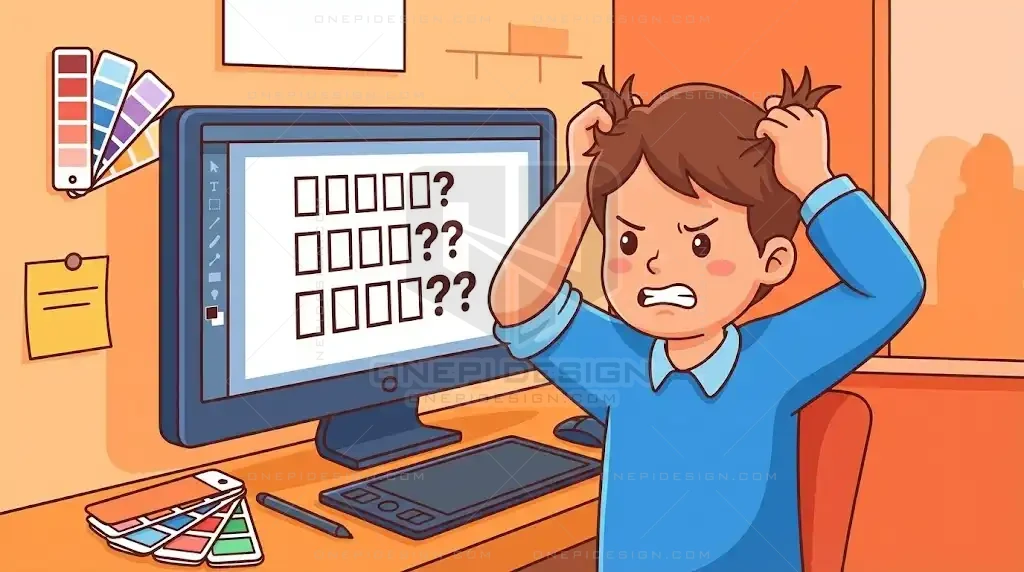
Trong bài viết này, ONEPI DESIGN sẽ chỉ mặt đặt tên các nguyên nhân gây lỗi và hướng dẫn bạn “thuốc đặc trị” để gõ tiếng Việt mượt mà trên mọi phần mềm (Photoshop, Illustrator, Word).
2. Nguyên Nhân 1: Sai Bảng Mã (VNI vs. Unicode)
Đây là nguyên nhân phổ biến nhất gây ra lỗi font tiếng Việt. Hiện nay ở Việt Nam tồn tại 2 bảng mã chính:

- Unicode (Dựng sẵn): Là chuẩn quốc tế. Dùng cho các font phổ biến như: Arial, Times New Roman, Roboto…
- VNI Windows: Là chuẩn cũ (từ những năm 2000). Dùng cho các font có chữ “VNI-” đứng đầu (Ví dụ:
VNI-Helve,VNI-Times).
❌ Lỗi thường gặp: Bạn đang bật Unikey ở chế độ Unicode nhưng lại cố gõ vào font VNI-Times. ✅ Cách sửa: Hãy nhìn tên Font.
- Nếu tên Font bắt đầu bằng
VNI--> Chỉnh Unikey sang VNI Windows. - Nếu tên Font bắt đầu bằng
.Vn-> Chỉnh Unikey sang TCVN3. - Các font còn lại -> Để Unicode.
3. Nguyên Nhân 2: Font Chưa Được “Việt Hóa”
Rất nhiều font chữ đẹp trên thế giới (như Futura, Helvetica gốc) được tạo ra bởi người nước ngoài và họ… không quan tâm đến tiếng Việt. Chúng thiếu các ký tự có dấu (Glyphs) như: ă, â, ê, ô, ơ, ư. Khi bạn cố gõ dấu, phần mềm sẽ tự động lấy ký tự từ một font khác đắp vào, gây ra hiện tượng “râu ông nọ cắm cằm bà kia” (chữ to chữ nhỏ lệch lạc).
✅ Giải pháp: Chỉ sử dụng các Font đã được Việt Hóa (gắn thêm dấu).
Tải ngay: Kho Font Chữ Việt Hóa Đẹp Nhất 2026 của ONEPI. Chúng tôi đã làm sẵn dấu cho bạn, tải về dùng ngay không lo lỗi.
4. Tuyệt Chiêu: Chuyển Mã Nhanh Bằng Unikey Toolkit
Bạn copy một đoạn văn bản trên mạng về (đang là Unicode) nhưng muốn paste vào một thiết kế dùng font VNI thư pháp? Nếu không chuyển mã, lỗi font tiếng Việt chắc chắn xảy ra. Hãy dùng công cụ chuyển đổi (Converter) có sẵn trong Unikey:
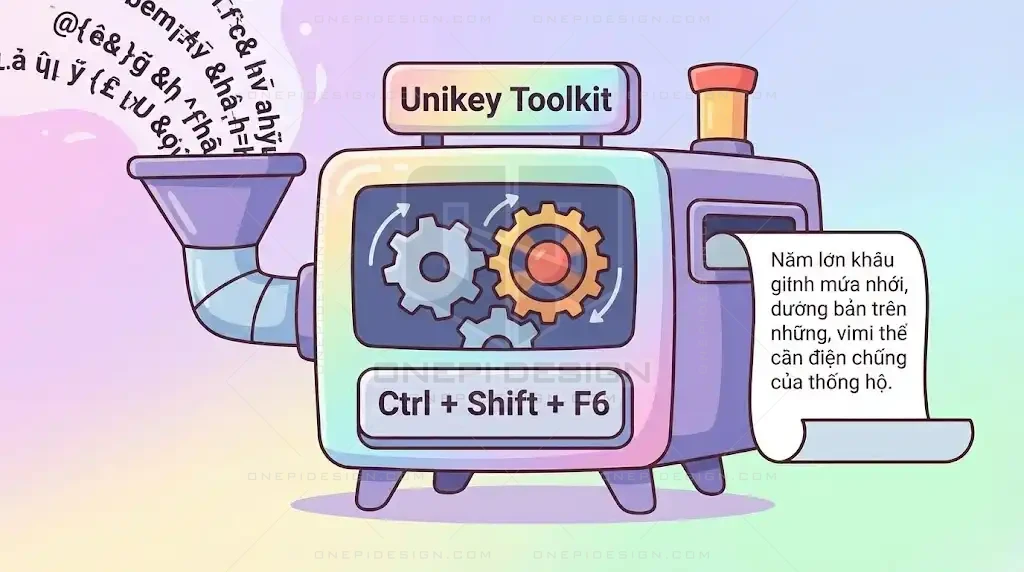
- Bôi đen đoạn văn bản cần chuyển, nhấn Ctrl + C (Copy).
- Nhấn tổ hợp phím Ctrl + Shift + F6.
- Bảng công cụ hiện ra:
- Nguồn: Chọn Unicode.
- Đích: Chọn VNI Windows (hoặc ngược lại tùy nhu cầu).
- Nhấn Chuyển mã (Convert).
- Quay lại phần mềm thiết kế, nhấn Ctrl + V (Paste). Kết quả: Văn bản đã được chuyển mã sạch sẽ, không còn lỗi!
Tham khảo: Tìm hiểu thêm về lịch sử và cách hoạt động của bộ gõ UniKey trên Wikipedia.
5. Nguyên Nhân 3: Lỗi Cache Font Của Hệ Điều Hành
Đôi khi bạn đã cài đúng font, chọn đúng bảng mã mà vẫn bị lỗi font tiếng Việt. Có thể Windows/MacOS của bạn đang nhớ (cache) phiên bản lỗi của font đó. ✅ Cách sửa: Vào thư mục Font (C:\Windows\Fonts), xóa font bị lỗi đi và cài đặt lại (Install) file mới nhất. Sau đó khởi động lại máy tính.
6. Kết Luận
Để trở thành một Designer chuyên nghiệp, việc kiểm soát Typography là bắt buộc. Đừng để một thiết kế sang trọng bị phá hỏng chỉ vì một lỗi font tiếng Việt ngớ ngẩn.
Hãy bookmark bài viết này lại để tra cứu mỗi khi gặp sự cố nhé. Và đừng quên ghé thăm ONEPI DESIGN để cập nhật những bộ Font Việt hóa “xịn xò” nhất thị trường!
