 Tất cả
 Template
 Text Effect
 Styles
 Overlays
 Brushes
 Plugin
 Custom Shapes
 Preset
 Phần mềm
 Text Effect Photoshop
 Text Effect Illustrator
 Gradients
 Chủ Đề Hot
 Miễn phí
 Công cụ hỗ trợ
 Tối ưu hình ảnh
 Tác vụ PDF
 Xử lý văn bản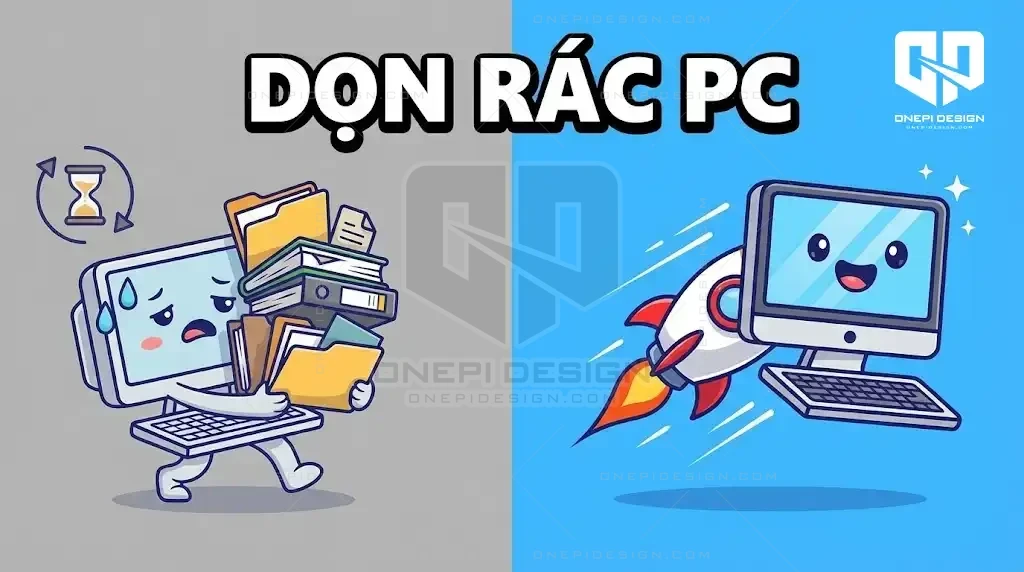
1. Giới Thiệu: Tại Sao Máy Tính Càng Dùng Càng Chậm?
Bạn mua một chiếc laptop cấu hình khủng, lúc đầu chạy nhanh như gió, nhưng sau một thời gian thì khởi động ì ạch, mở Photoshop thì xoay vòng tròn? Nguyên nhân chính là do file rác.
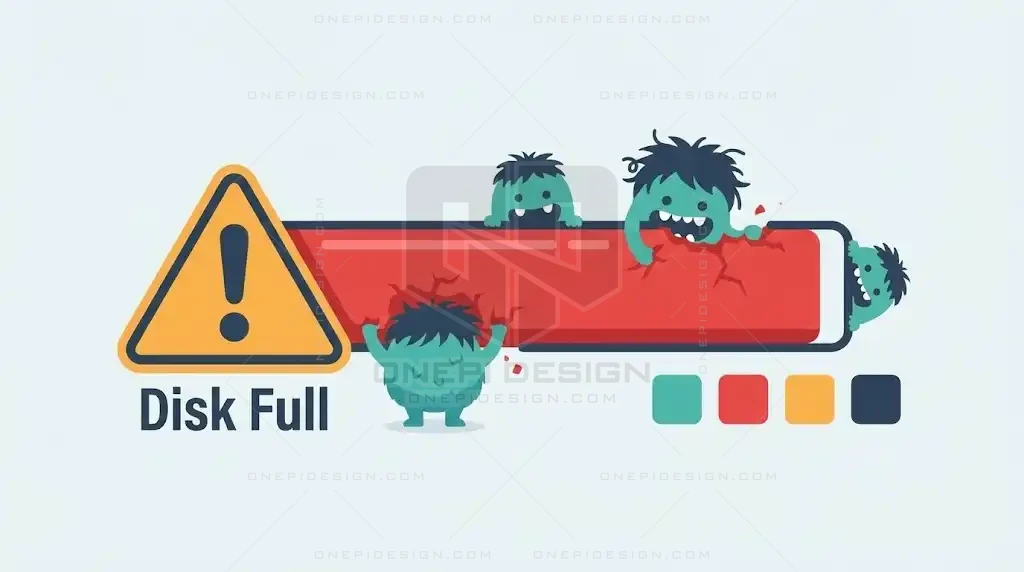
Trong quá trình sử dụng, Windows tự động sinh ra hàng ngàn file tạm (Temporary files), bộ nhớ đệm (Cache) và các file log dư thừa. Nếu không biết cách dọn rác máy tính định kỳ, chúng sẽ “ăn mòn” dung lượng ổ cứng và làm chậm hệ thống.
Hôm nay, ONEPI DESIGN sẽ hướng dẫn bạn 5 bước đơn giản để “tổng vệ sinh” cho chiếc PC yêu quý, giúp nó chạy mượt mà như lúc mới mua.
2. Cách 1: Xóa File Temp (Lệnh %temp%) – Hiệu Quả Tức Thì
Đây là cách dọn rác máy tính thủ công nhưng hiệu quả nhất, được dân IT tin dùng.
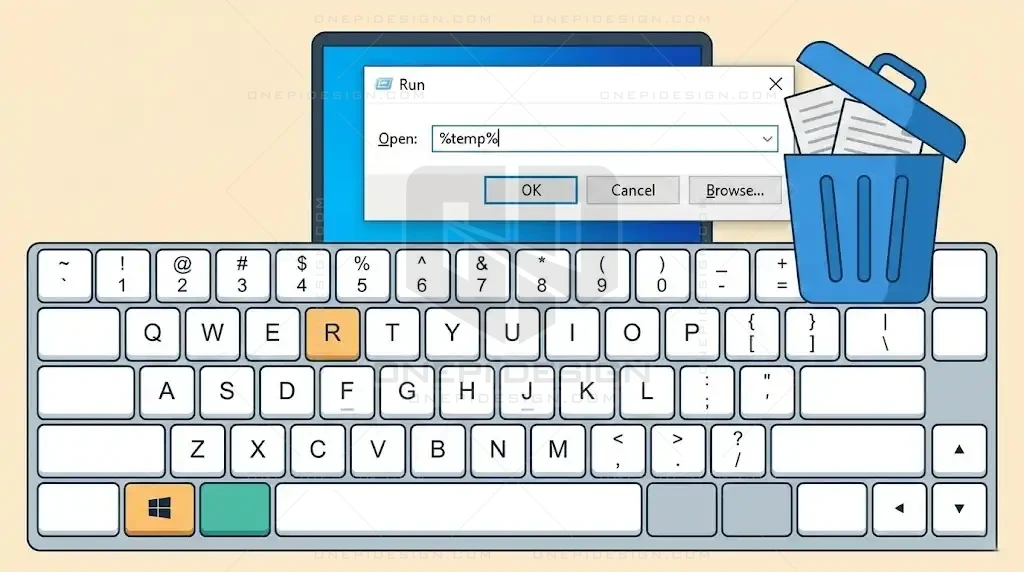
- Nhấn tổ hợp phím Windows + R để mở hộp thoại Run.
- Gõ lệnh
%temp%và nhấn Enter. - Một thư mục chứa hàng ngàn file rác hiện ra. Nhấn Ctrl + A (chọn tất cả) -> Nhấn Shift + Delete (xóa vĩnh viễn).
- Lưu ý: Nếu có file nào không xóa được (do đang chạy ngầm), hãy tích vào ô “Do this for all current items” và chọn Skip.
3. Cách 2: Sử Dụng Disk Cleanup (Công Cụ Chính Chủ)
Windows đã trang bị sẵn một công cụ dọn dẹp rất an toàn mà ít ai để ý.
- Vào This PC, click chuột phải vào ổ đĩa cài Win (thường là ổ C), chọn Properties.
- Chọn thẻ General -> Nhấn nút Disk Cleanup.
- Tích chọn vào các mục tốn dung lượng như: Temporary Internet Files, Recycle Bin, Thumbnails.
- Nhấn OK -> Delete Files.
Tìm hiểu thêm: Đọc về cơ chế hoạt động của Disk Cleanup trên Wikipedia để hiểu tại sao nó an toàn cho hệ thống.
4. Cách 3: Bật Tính Năng Storage Sense (Win 10/11)
Năm 2026 rồi, hãy để AI làm việc thay bạn. Trên Win 10 và 11 có tính năng “Tự động dọn rác”.
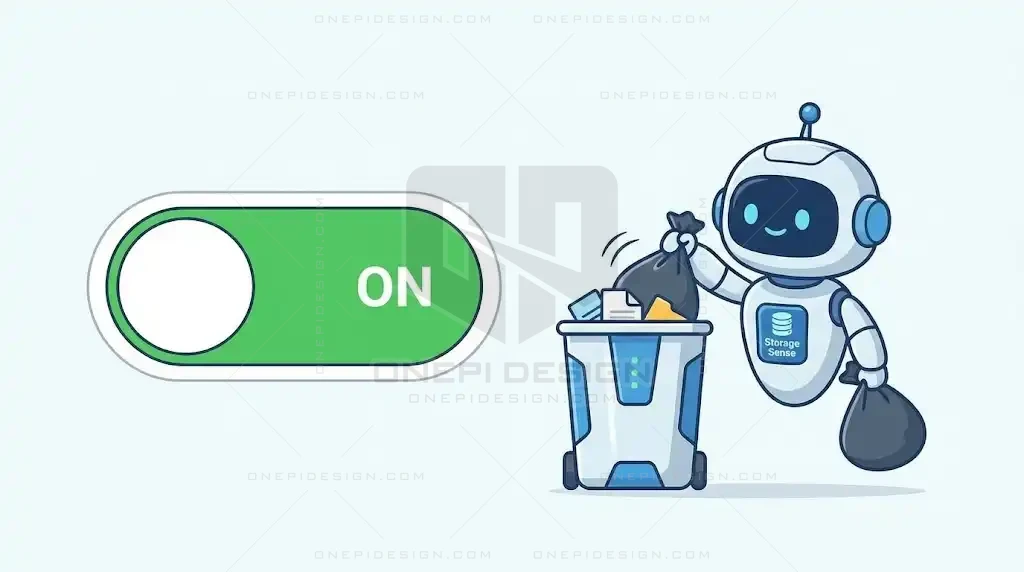
- Thực hiện: Vào Settings > System > Storage. Bật công tắc Storage Sense sang ON.
- Máy tính sẽ tự động xóa các file rác khi ổ cứng bị đầy mà bạn không cần động tay vào.
5. Cách 4: Xóa Cache Của Trình Duyệt & Phần Mềm Thiết Kế
Với các Designer, đây là bước quan trọng nhất trong cách dọn rác máy tính.
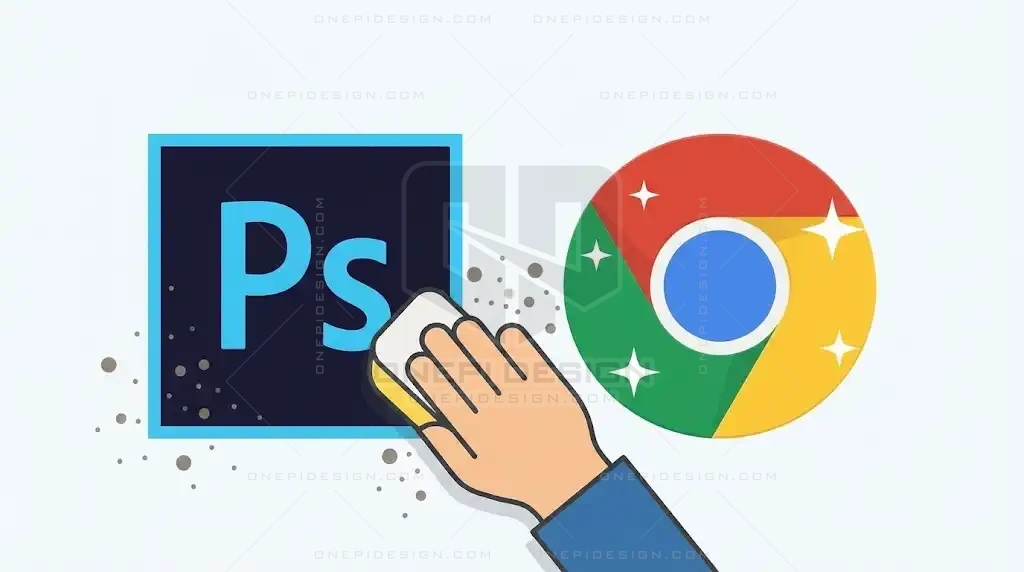
- Trình duyệt (Chrome/Edge): Nhấn Ctrl + Shift + Delete để xóa lịch sử và file cache.
- Adobe Photoshop/Premiere: Các phần mềm này sinh ra file “Media Cache” rất nặng (có thể lên tới hàng chục GB). Hãy vào Edit > Purge > All để giải phóng RAM và ổ cứng.
6. Tại Sao Designer Cần Máy Tính “Sạch”?
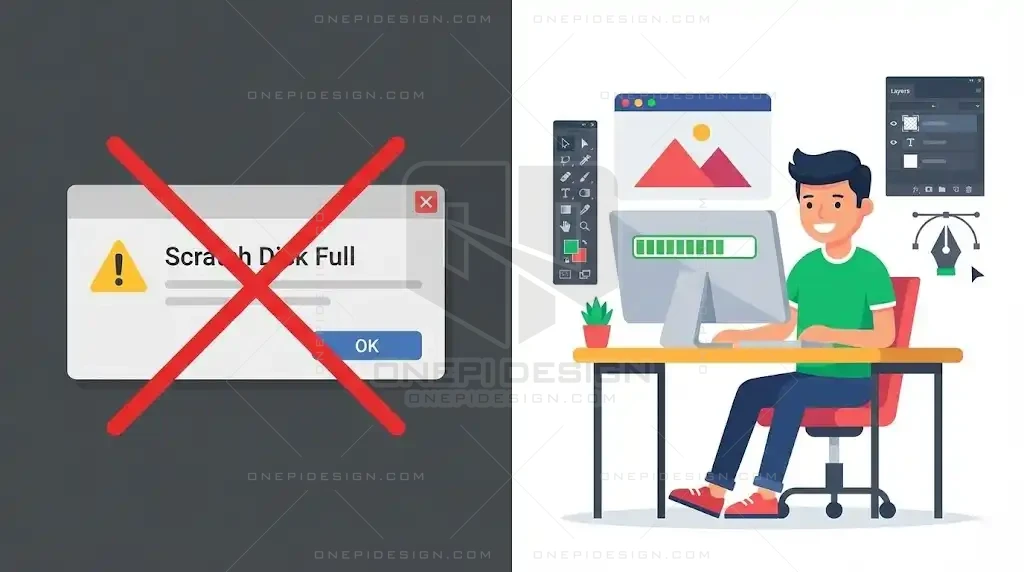
Khi ổ cứng bị đầy (báo đỏ), Photoshop sẽ không đủ chỗ để tạo “Scratch Disk” (ổ đĩa tạm), dẫn đến lỗi “Scratch disks are full” và không cho bạn lưu file. Việc áp dụng cách dọn rác máy tính thường xuyên sẽ giúp bạn render ảnh nhanh hơn, thao tác mượt mà hơn.
7. Kết Luận
Chỉ với vài thao tác đơn giản, bạn đã giải phóng được cả chục GB dung lượng cho máy tính. Một chiếc máy tính khỏe sẽ giúp năng suất làm việc của bạn tăng gấp đôi.
Bây giờ máy đã nhanh rồi, ngại gì mà không tải ngay những bộ Tài Nguyên Thiết Kế Nặng Đô (3D, PSD) của ONEPI về để sáng tạo nào!