
 Tất cả
 Template
 Text Effect
 Styles
 Overlays
 Brushes
 Plugin
 Custom Shapes
 Preset
 Phần mềm
 Photoshop Layer Styles
 Illustrator Graphic Styles
 Chủ Đề Hot
 Gradients
 Công cụ hỗ trợ
 Tối ưu hình ảnh
 Tác vụ PDF
 Xử lý văn bản
 FREE
FREE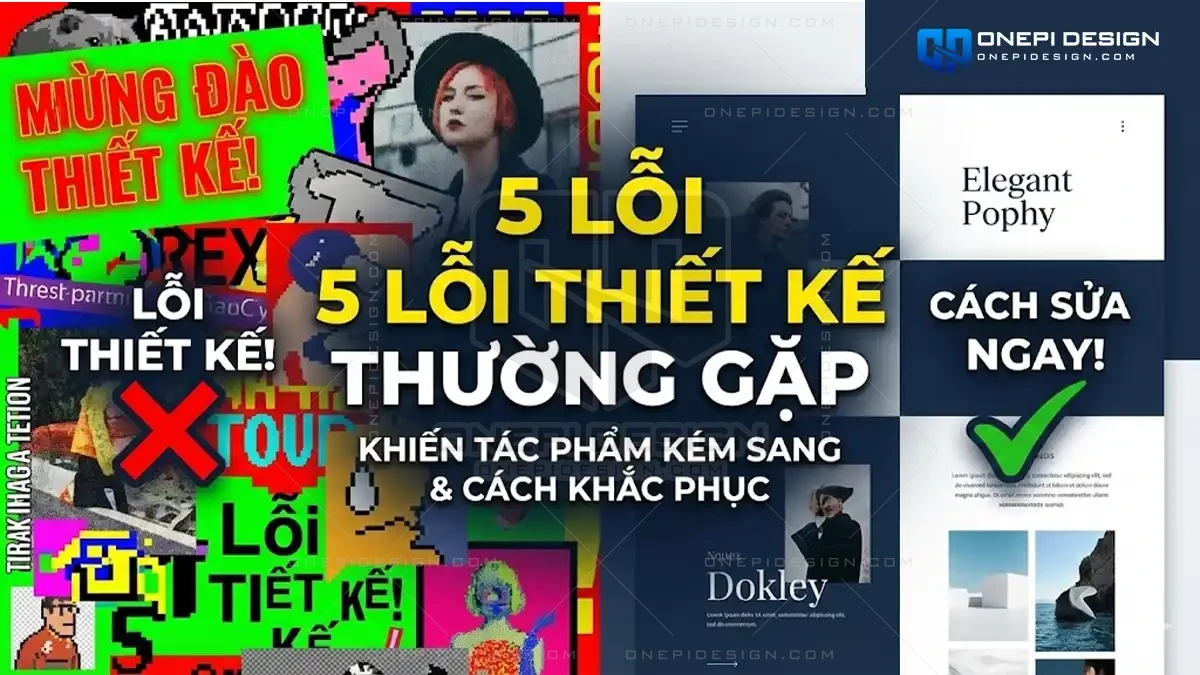
1. Giới thiệu: Tại Sao Thiết Kế Của Bạn Trông Vẫn “Phèn”?
Bạn đã bao giờ dành hàng giờ đồng hồ để chỉnh sửa một tấm Poster, nhưng khi xuất file ra nhìn nó vẫn có gì đó… “sai sai”? Nó không sang trọng như mẫu trên Pinterest, cũng không bắt mắt như các Banner quảng cáo của các thương hiệu lớn.
Đừng lo, bạn không cô đơn đâu. Hầu hết các Designer mới vào nghề (Newbie) đều mắc phải những lỗi thiết kế thường gặp cơ bản về bố cục, màu sắc và typography. Tin vui là những lỗi này hoàn toàn có thể khắc phục được nếu bạn nắm vững các nguyên tắc cốt lõi. Bài viết này của ONEPI DESIGN sẽ bóc trần 5 sai lầm “chí mạng” và chỉ cho bạn cách sửa chúng trong một nốt nhạc.
2. Lỗi 1: Sử Dụng Quá Nhiều Font Chữ (Font Chaos)
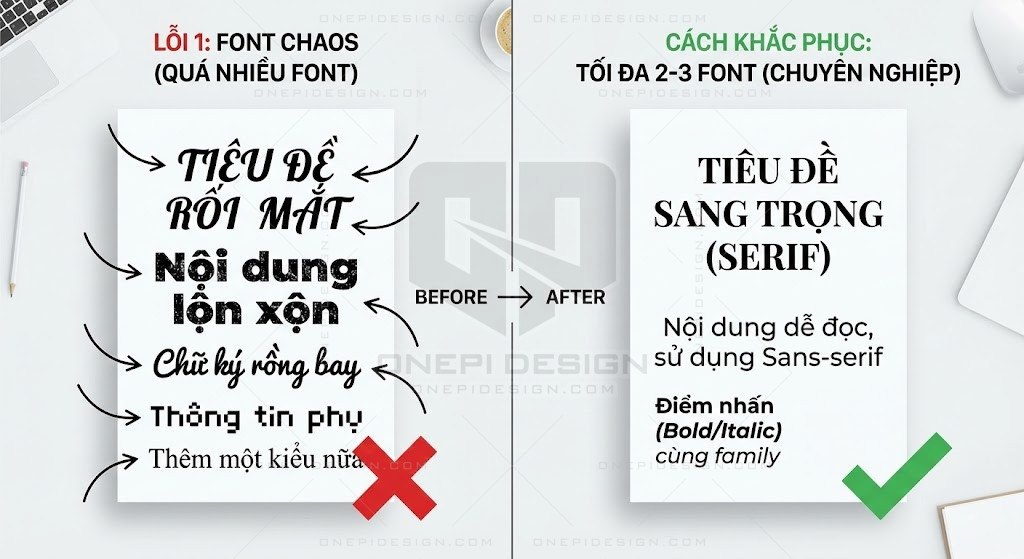
Đây là lỗi thiết kế thường gặp phổ biến nhất. Vì muốn tác phẩm trông thật ấn tượng, các bạn mới thường có xu hướng “nhồi nhét” 4-5 loại font chữ khác nhau vào một tấm hình: Tiêu đề một kiểu, nội dung một kiểu, chữ ký lại một kiểu rồng bay phượng múa khác.
Hậu quả: Người xem bị rối mắt, không biết đâu là thông tin chính, đâu là phụ. Thiết kế trông lộn xộn và thiếu chuyên nghiệp.
✅ Cách khắc phục:
- Quy tắc số 2: Chỉ sử dụng tối đa 2 đến 3 font chữ trong một thiết kế.
- Cặp đôi hoàn hảo: Hãy kết hợp 1 Font có chân (Serif) cho tiêu đề sang trọng với 1 Font không chân (Sans-serif) cho nội dung dễ đọc.
- Sử dụng Family Font: Thay vì tìm font mới, hãy dùng các biến thể (Bold, Italic, Light) của cùng một gia đình font để tạo sự tương phản mà vẫn đồng bộ.
3. Lỗi 2: Phối Màu “Đánh Nhau” (Bad Color Contrast)
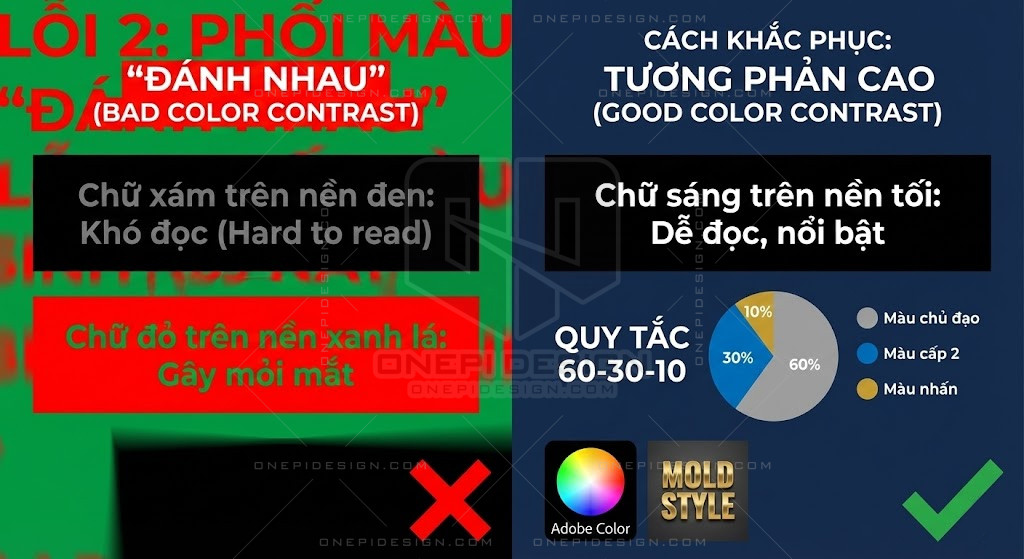
Màu sắc có thể nâng tầm hoặc phá hủy thiết kế của bạn. Một lỗi thiết kế thường gặp là sử dụng các cặp màu có độ tương phản quá thấp (như chữ xám trên nền đen) hoặc quá chói (như chữ đỏ trên nền xanh lá cây).
Hậu quả: Văn bản trở nên khó đọc (Hard to read), gây mỏi mắt cho người xem.
✅ Cách khắc phục:
- Tương phản cao: Luôn đảm bảo chữ sáng trên nền tối và ngược lại.
- Quy tắc 60-30-10:
- 60% là màu chủ đạo (thường là màu nền trung tính).
- 30% là màu cấp 2 (thường là màu thương hiệu).
- 10% là màu nhấn (Accent Color) dùng cho nút bấm hoặc tiêu đề quan trọng.
- Dùng công cụ hỗ trợ: Nếu bạn yếu về màu sắc, hãy sử dụng bánh xe màu của Adobe Color để tìm các bảng màu hài hòa.
Mẹo nhỏ: Nếu muốn tạo tiêu đề kim loại sang trọng mà không lo phối màu sai, hãy tải ngay bộ 60 Styles Photoshop Hiệu Ứng Chữ Vàng & Luxury có sẵn của chúng tôi.
4. Lỗi 3: “Sợ” Khoảng Trắng (Lack of White Space)
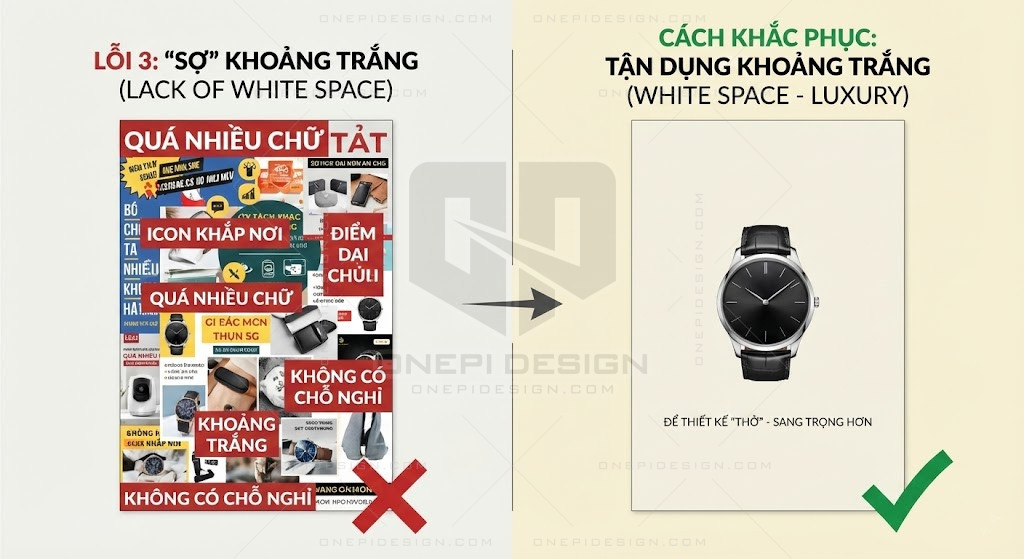
Nhiều bạn nghĩ rằng để khoảng trống trên thiết kế là “lãng phí”, nên cố gắng lấp đầy mọi ngóc ngách bằng hình ảnh, icon hoặc text. Đây là một tư duy sai lầm.
Hậu quả: Thiết kế bị ngộp thở (Cluttered), người xem cảm thấy bí bách và không có điểm nghỉ cho mắt.
✅ Cách khắc phục:
- Hãy để thiết kế “thở”: Khoảng trắng (White Space) hay Không gian âm (Negative Space) là yếu tố quan trọng để tạo nên sự sang trọng (Luxury). Hãy nhìn các thiết kế của Apple, họ sử dụng rất nhiều khoảng trắng.
- Tăng Margin: Đừng đặt chữ quá sát lề. Hãy chừa một khoảng cách an toàn (Margin) xung quanh viền ảnh.
5. Lỗi 4: Hình Ảnh Kém Chất Lượng (Pixelated Images)
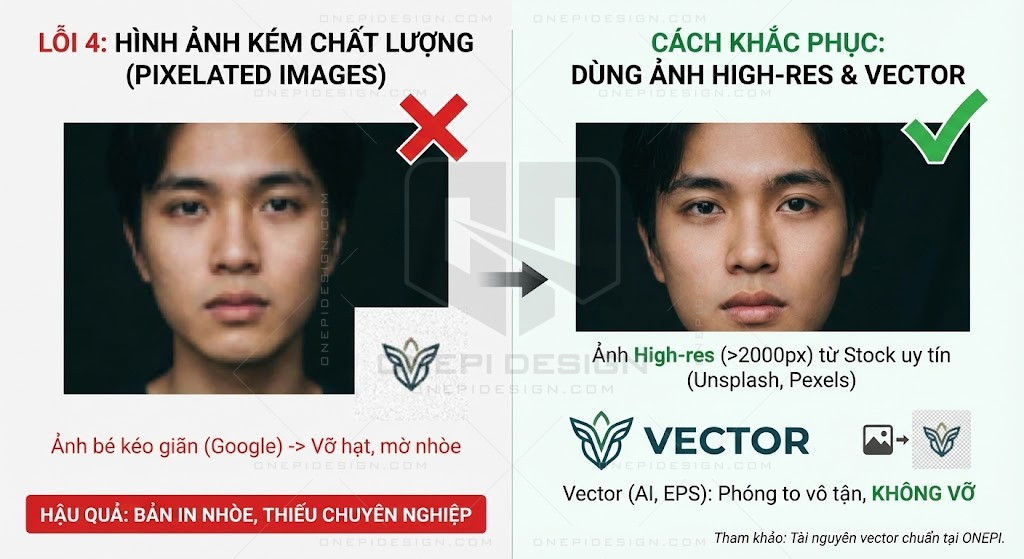
Không có gì tố cáo sự nghiệp dư nhanh bằng một bức ảnh bị vỡ hạt (mờ nhòe). Đây là lỗi thiết kế thường gặp khi bạn lấy ảnh bé tí trên Google rồi cố kéo giãn ra cho vừa khung in ấn.
Hậu quả: Bản in bị nhòe, thiếu chuyên nghiệp, khách hàng sẽ đánh giá thấp chất lượng dịch vụ của bạn.
✅ Cách khắc phục:
- Luôn dùng ảnh High-res: Chỉ sử dụng ảnh có độ phân giải cao (trên 2000px) hoặc các trang Stock uy tín như Unsplash, Pexels.
- Ưu tiên Vector: Đối với Logo, Icon hay các hình minh họa, hãy luôn sử dụng định dạng Vector (AI, EPS) thay vì ảnh Raster (JPG, PNG). Vector có thể phóng to vô tận mà không bị vỡ.Tham khảo: Nếu bạn cần tài nguyên vector chuẩn, hãy xem qua các mẫu Poster Illustrator chất lượng cao tại ONEPI.
6. Lỗi 5: Căn Chỉnh “Theo Cảm Tính” (Poor Alignment)
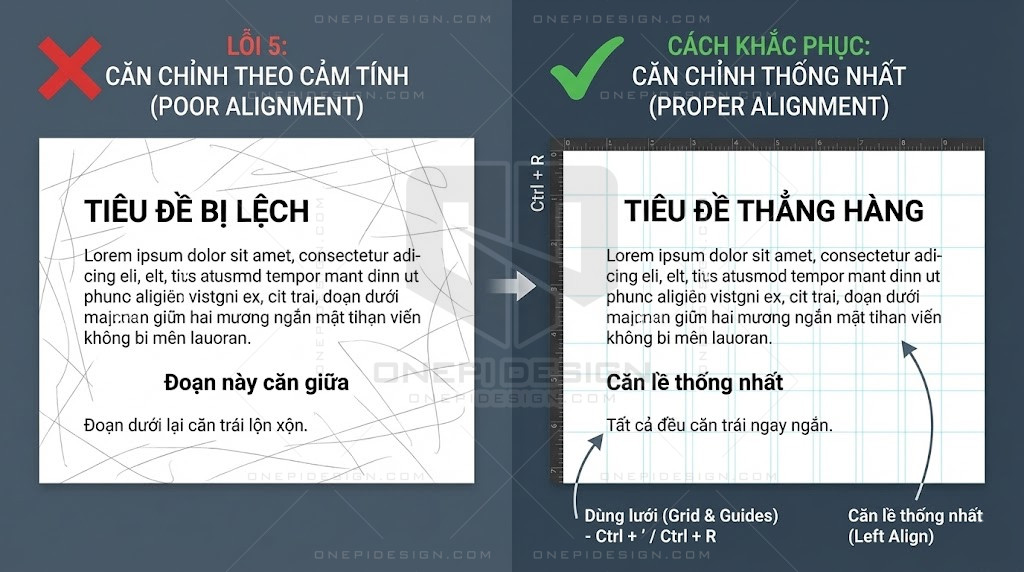
Mắt người rất nhạy cảm với sự thẳng hàng. Một tiêu đề bị lệch sang trái vài pixel hay các dòng chữ không thẳng hàng sẽ tạo cảm giác cẩu thả.
✅ Cách khắc phục:
- Dùng lưới (Grid & Guides): Trong Photoshop hay Illustrator, luôn bật chế độ lưới (Ctrl + ‘) hoặc thước kẻ (Ctrl + R) để gióng hàng.
- Căn lề thống nhất: Quyết định xem thiết kế của bạn sẽ căn trái (Left Align), căn giữa (Center) hay căn phải, và tuân thủ nó từ đầu đến cuối. Tránh việc đoạn trên căn giữa, đoạn dưới lại căn trái lộn xộn.
7. Kết Luận
Thiết kế đồ họa là một hành trình dài, và việc mắc phải các lỗi thiết kế thường gặp là điều không thể tránh khỏi khi mới bắt đầu. Tuy nhiên, chỉ cần bạn ý thức được và sửa chữa từng chút một, trình độ của bạn sẽ thăng tiến rất nhanh.
Hãy nhớ: “Less is More” (Ít nhưng chất). Đừng cố làm phức tạp hóa vấn đề, hãy bắt đầu từ sự gọn gàng và tinh tế.
Nếu bạn cần những công cụ hỗ trợ để thiết kế nhanh và chuẩn hơn, đừng quên ghé thăm kho tài nguyên của ONEPI DESIGN. Chúng tôi có đầy đủ từ Phần mềm thiết kế cho đến các mẫu Template xịn xò giúp bạn “đi tắt đón đầu”!

