
 Tất cả
 Template
 Text Effect
 Styles
 Overlays
 Brushes
 Plugin
 Custom Shapes
 Preset
 Phần mềm
 Photoshop Layer Styles
 Illustrator Graphic Styles
 Chủ Đề Hot
 Gradients
 Công cụ hỗ trợ
 Tối ưu hình ảnh
 Tác vụ PDF
 Xử lý văn bản
 FREE
FREE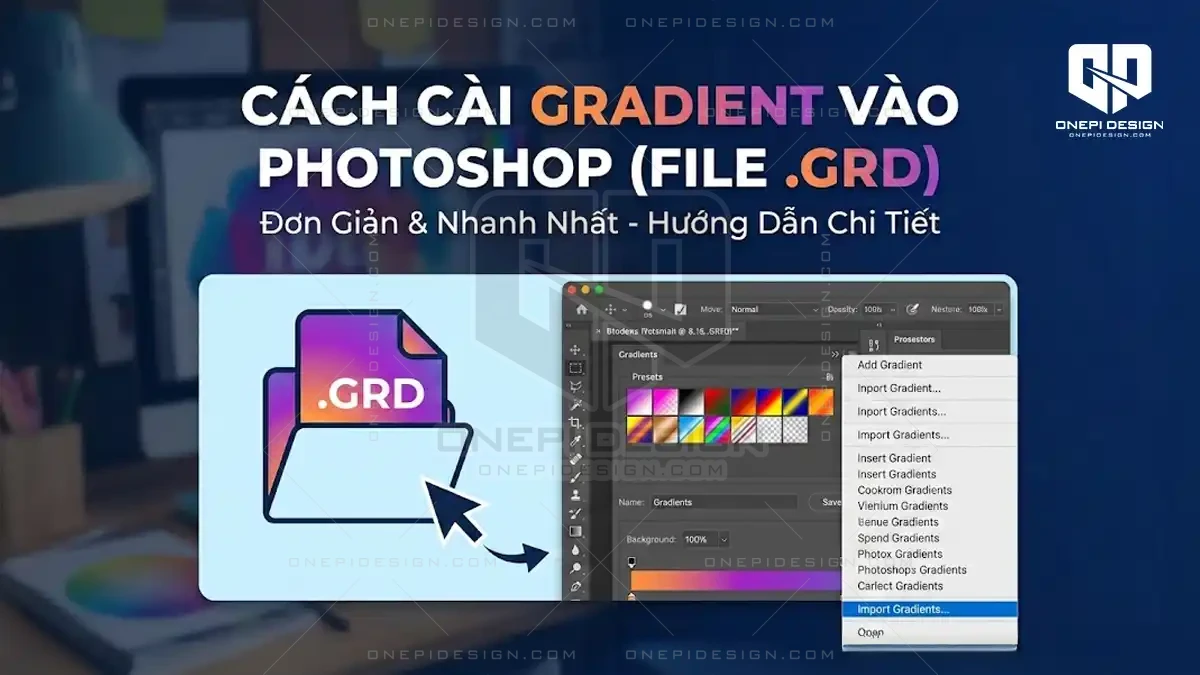
1. Giới thiệu: Gradient – Vũ Khí Màu Sắc Của Designer
Bạn vừa tải về một bộ sưu tập Gradient tuyệt đẹp (ví dụ như bộ 200 Gradient Maps Đa Sắc từ ONEPI DESIGN, nhưng lại lúng túng không biết làm thế nào để đưa chúng vào phần mềm Photoshop? Đừng lo lắng, đây là thắc mắc chung của rất nhiều người mới bắt đầu (Newbie).
Gradient (dải chuyển màu) là một trong những tài nguyên quan trọng nhất, được lưu dưới định dạng đuôi .GRD. Trong bài viết này, ONEPI DESIGN sẽ hướng dẫn bạn cách cài gradient vào Photoshop chi tiết từng bước, giúp bạn làm chủ màu sắc chỉ trong vài cú click chuột.
2. Tại Sao Bạn Cần Biết Cách Import Gradient Thủ Công?
Việc biết cách cài đặt và quản lý Gradient mang lại nhiều lợi ích hơn bạn nghĩ:
- Tiết kiệm thời gian thiết kế: Thay vì phải tự tay kéo từng dải màu mỗi khi cần, bạn chỉ cần Import bộ thư viện có sẵn và sử dụng mãi mãi.
- Đồng bộ hóa quy trình: Giúp bạn dễ dàng chia sẻ bộ màu chuẩn của dự án cho các thành viên khác trong Team.
- Khai phá sức mạnh của Gradient Map: Để blend màu ảnh (Retouch) chuyên nghiệp, bạn bắt buộc phải nạp các file .GRD vào thư viện Gradient Map của Photoshop.
3. Hướng Dẫn 3 Cách Cài Gradient (.GRD) Vào Photoshop
Dưới đây là 3 phương pháp phổ biến nhất, sắp xếp từ dễ đến chuyên sâu.
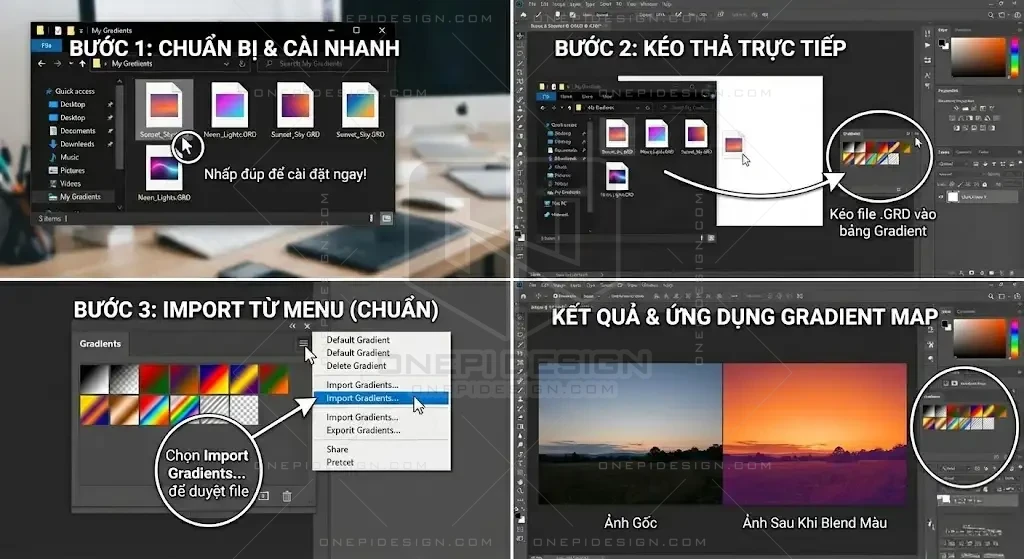
Cách 1: Nhấp Đúp Chuột (Phương Pháp Nhanh Nhất)
Đây là cách “mì ăn liền” và hoạt động trên hầu hết các phiên bản Photoshop CC mới.
- Tải file Gradient về máy và giải nén (nếu là file .ZIP/.RAR).
- Tìm đến file có đuôi .GRD (biểu tượng thường là hình các dải màu).
- Nhấp đúp chuột trái (Double click) vào file đó.
- Photoshop sẽ tự động mở ra và nạp bộ màu đó vào bảng điều khiển Gradient của bạn. Xong!
Cách 2: Kéo Thả Trực Tiếp (Drag & Drop)
Nếu cách 1 không hoạt động, hãy thử cách này:
- Mở phần mềm Photoshop.
- Mở thư mục chứa file .GRD trên máy tính.
- Dùng chuột trái kéo file .GRD và thả thẳng vào màn hình làm việc của Photoshop.
- Kiểm tra trong bảng Gradient, bộ màu mới sẽ xuất hiện ở cuối danh sách.
Cách 3: Import Từ Bảng Menu (Phương Pháp Chuẩn)
Đây là cách chính thống, giúp bạn quản lý file tốt nhất, áp dụng cho cả các phiên bản Photoshop CS6 cũ.
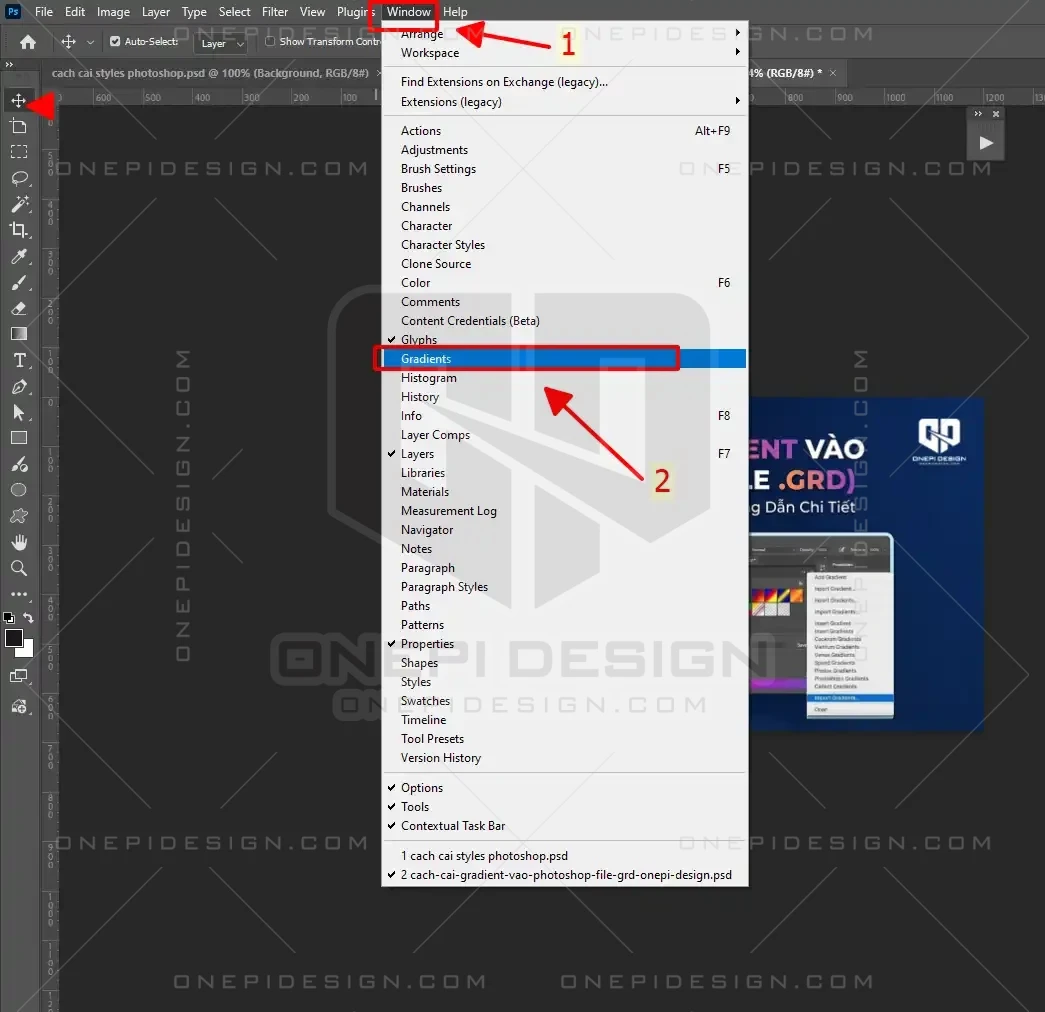
- Mở Photoshop, vào menu Window > chọn Gradients để mở bảng quản lý.
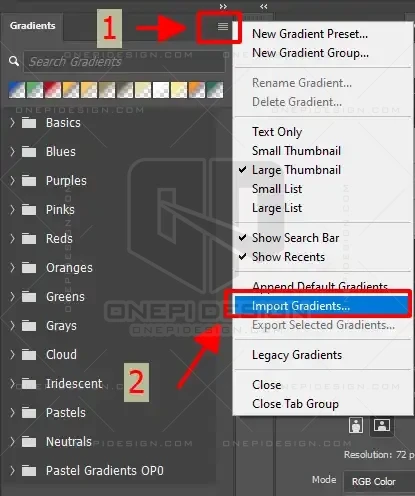
- Tại góc trên bên phải của bảng Gradients, nhấp vào biểu tượng 3 dấu gạch ngang (Menu).
- Chọn dòng Import Gradients… (hoặc Load Gradients ở bản cũ).
- Cửa sổ duyệt file hiện ra, bạn tìm đến file .GRD trên máy tính và nhấn Load.
4. Cách Sử Dụng Gradient Sau Khi Cài Đặt
Sau khi đã nạp thành công, bạn có thể ứng dụng Gradient vào thiết kế theo 3 cách chính:
- Gradient Overlay (Layer Style): Dùng để phủ màu cho chữ (Typography) hoặc các nút bấm (Button). Chuột phải vào Layer > Blending Options > Gradient Overlay.
- Gradient Tool (Phím tắt G): Dùng để kéo màu nền (Background) thủ công.
- Gradient Map (Blend màu ảnh): Đây là ứng dụng mạnh nhất. Vào Image > Adjustments > Gradient Map. Sử dụng các Gradient bạn vừa cài để thay đổi tông màu cho bức ảnh (Vintage, Neon, Hoàng hôn…).
5. Khắc Phục Lỗi Thường Gặp
- Lỗi “Could not complete your request because it is not the right kind of document”: Lỗi này xảy ra khi bạn cố mở file .GRD bằng lệnh File > Open. Hãy nhớ dùng lệnh Import hoặc Kéo thả như hướng dẫn trên.
- Không thấy bảng Gradients: Hãy vào menu Window và tích chọn Gradients để bảng điều khiển hiện ra.
6. Kết luận
Biết cách cài gradient vào Photoshop là bước đầu tiên để bạn tiếp cận với kho tàng tài nguyên thiết kế đồ sộ trên thế giới. Hy vọng bài viết này giúp bạn thao tác thành công và có thêm nhiều tác phẩm ấn tượng.
Đừng quên ghé thăm ONEPI DESIGN để tải về những bộ Gradient Maps, Styles và Mockup chất lượng cao giúp bạn tăng tốc độ thiết kế nhé!

