1. Giới Thiệu: Vượt Qua Trở Ngại Cùng Hướng Dẫn Sửa Chữ Trong File Text Effect Photoshop
Khi tải các template thiết kế về máy, rất nhiều bạn gặp khó khăn trong việc chỉnh sửa nội dung. Việc giữ nguyên vẹn được các hiệu ứng nổi 3D, viền bóng bẩy hay ánh sáng Neon đôi khi giống như một thử thách lớn. Đừng quá lo lắng vì đội ngũ OnePi Design luôn ở đây để hỗ trợ bạn tháo gỡ mọi vướng mắc.
Thực tế, thao tác này cực kỳ đơn giản nếu bạn hiểu được nguyên lý hoạt động của hệ thống layer. Hầu hết các nhà thiết kế đều đóng gói hiệu ứng phức tạp vào trong một đối tượng thông minh. Bạn chỉ cần can thiệp đúng vào lõi của đối tượng này là xong.
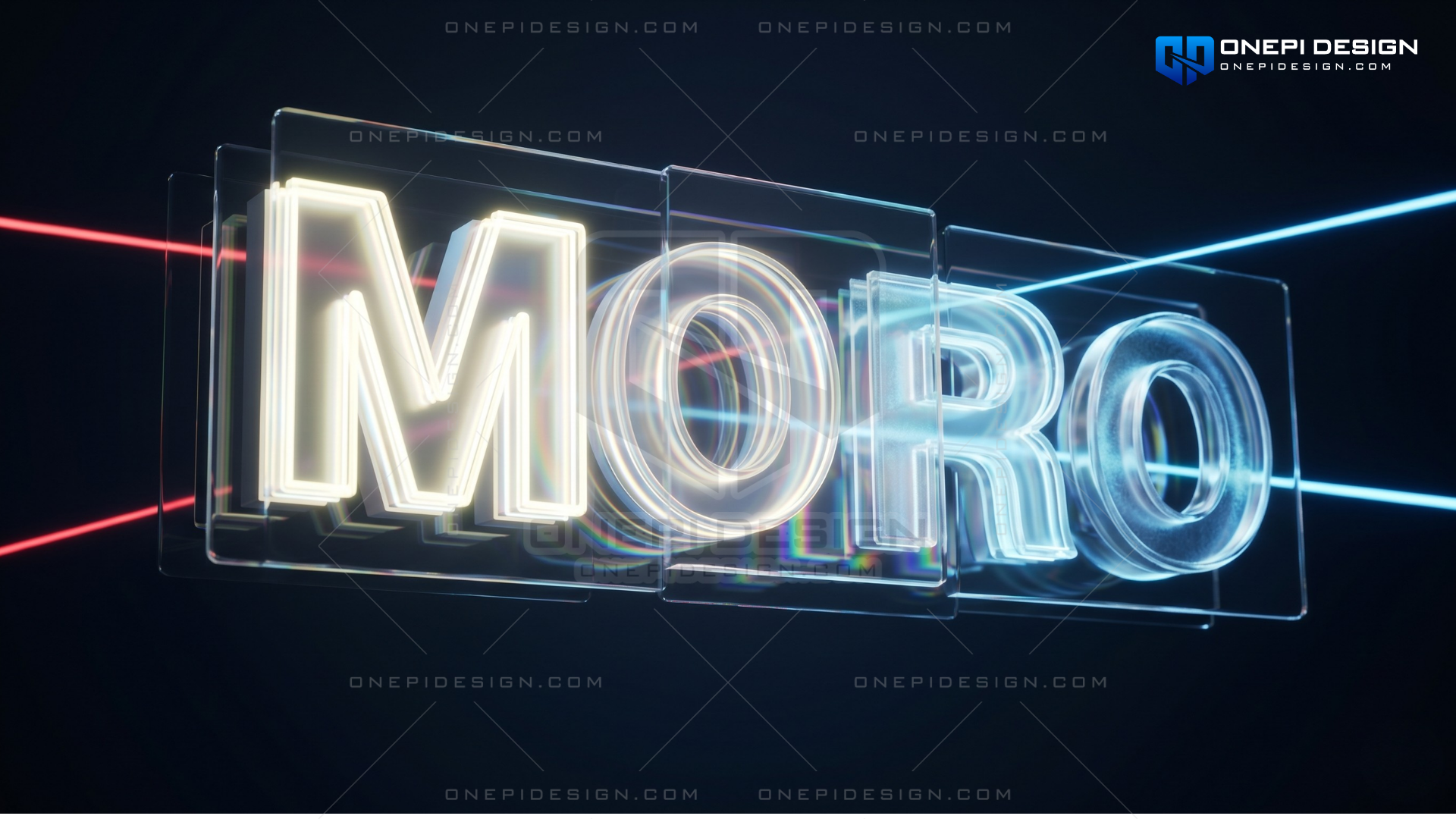
Bên dưới vẻ đẹp hào nhoáng của Text Effect là một hệ thống layer được sắp xếp cực kỳ thông minh.
Trong bài viết hôm nay, chúng tôi sẽ mang đến một bài hướng dẫn sửa chữ trong file text effect photoshop chi tiết nhất. Chỉ với vài cú click chuột cơ bản, bạn đã có thể biến những template đắt giá thành tác phẩm mang đậm dấu ấn cá nhân của mình.
2. Hướng Dẫn Chi Tiết: Hướng Dẫn Sửa Chữ Trong File Text Effect Photoshop (Từng Bước Một)
Để bắt đầu, bạn hãy đảm bảo phần mềm thiết kế của mình đã được khởi động. Nếu chưa cài đặt, bạn có thể tham khảo trực tiếp trang chủ của Adobe Photoshop để tải về phiên bản mới nhất. Dưới đây là các thao tác chuẩn xác nhất:
“Chìa khóa” của mọi file Text Effect chính là biểu tượng Smart Object nhỏ bé này.
Bước 1: Mở File Định Dạng .PSD Và Tìm Layer Nhập Chữ Sau khi mở file text effect, bạn hãy chú ý vào bảng Layers Panel nằm ở góc phải màn hình. Hãy cuộn lên xuống để tìm một layer được đánh dấu nổi bật bằng màu sắc (thường là màu đỏ, xanh hoặc vàng). Layer này thường đi kèm những tên gọi thân thiện như “Double Click Here”, “Your Text Here” hoặc “Replace This”.
Bước 2: Truy Cập Vào Hệ Thống Lõi Của Smart Object Đây là thao tác quan trọng nhất để không làm hỏng hiệu ứng ban đầu. Tại layer bạn vừa tìm thấy, hãy chú ý đến góc dưới cùng bên phải của hình thu nhỏ (thumbnail). Sẽ có một biểu tượng ô vuông nhỏ xíu biểu thị cho Smart Object. Bạn hãy nhấp đúp chuột trái (double click) thẳng vào ngay ô vuông nhỏ đó.
Bước 3: Chỉnh Sửa Chữ Theo Ý Thích Cá Nhân Ngay lập tức, một cửa sổ tài liệu mới (.psb) sẽ tự động mở ra. Tại đây, bạn chỉ nhìn thấy nội dung văn bản gốc với dạng phẳng 2D. Hãy chọn công cụ Type Tool (Phím tắt T), bôi đen dòng chữ cũ và gõ nội dung mới của bạn vào. Bạn hoàn toàn có thể đổi font chữ, tăng giảm kích thước tùy ý.
Bước 4: Lưu Thay Đổi Và Chiêm Ngưỡng Thành Quả Sau khi đã ưng ý với nội dung mới, bạn BẮT BUỘC phải nhấn tổ hợp phím Ctrl + S (hoặc Cmd + S trên Mac) để lưu file .psb này lại. Đợi thanh tiến trình chạy xong, bạn hãy đóng tab này đi. Quay trở lại tab làm việc ban đầu, bạn sẽ thấy dòng chữ mới đã được áp dụng toàn bộ hiệu ứng lộng lẫy.
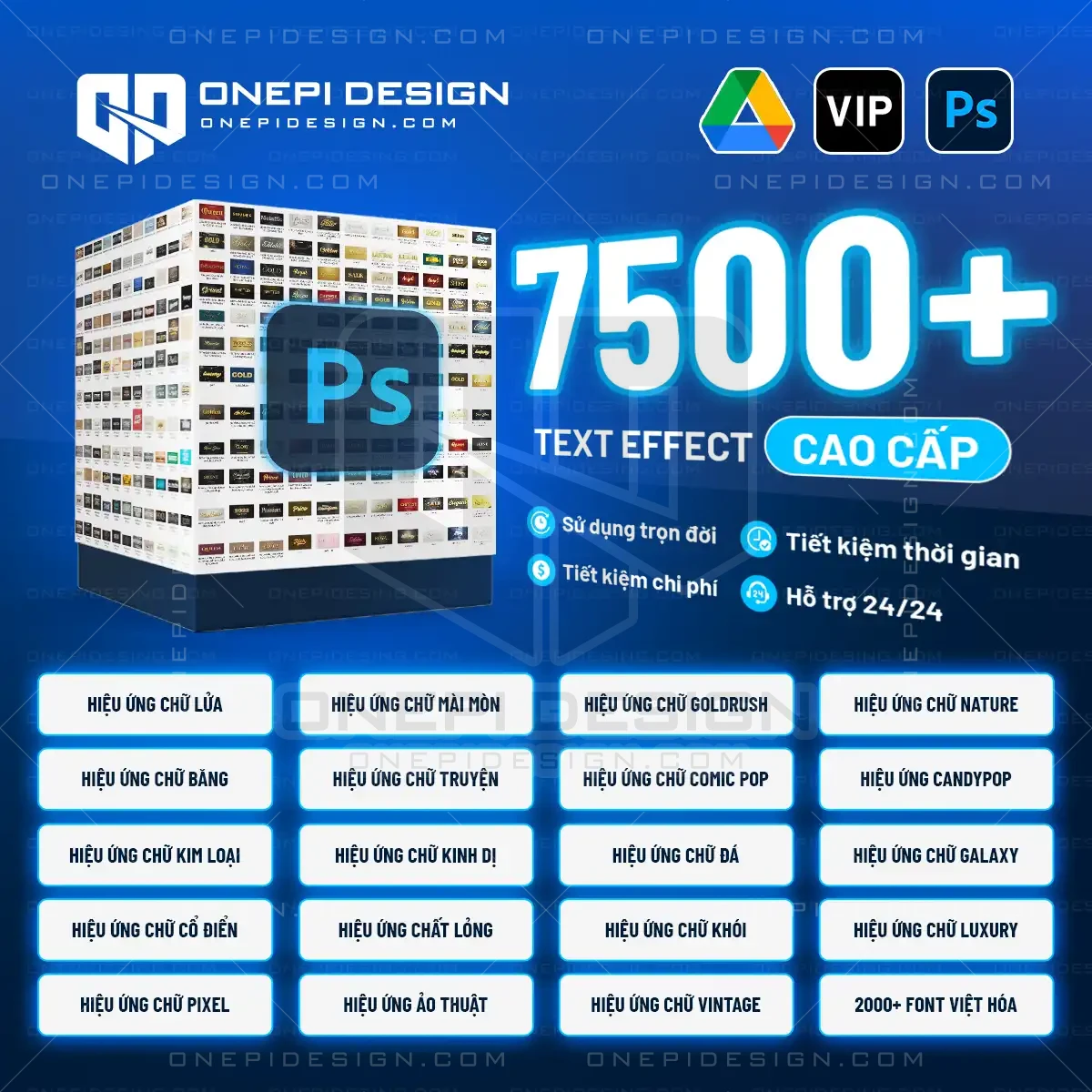
Gợi ý: Nếu bạn muốn tiết kiệm thời gian mà vẫn có ấn phẩm đỉnh cao, hãy tham khảo ngayKho Text Effect Photoshop (7500+ Hiệu Ứng)– giải pháp tối ưu cho mọi dự án. Bộ sưu tập này được cấu trúc layer cực kỳ chuẩn mực, giúp bạn áp dụng thao tác thay chữ vừa học chỉ trong vòng 3 nốt nhạc.
3. Hướng Dẫn Bằng Video: Hướng Dẫn Sửa Chữ Trong File Text Effect Photoshop Trực Quan
Đối với những bạn thích học qua video để dễ dàng hình dung thao tác chuột thực tế, chúng tôi đã chuẩn bị sẵn một clip ngắn gọn. Việc quan sát trực tiếp đôi khi sẽ giúp bạn tiếp thu kỹ thuật xử lý layer một cách nhanh chóng hơn rất nhiều.
Bạn có thể xem ngay video hướng dẫn sửa chữ trong file text effect photoshop dưới đây để nắm bắt toàn bộ quy trình chỉ trong chưa đầy 1 phút. Hãy bấm vào đường link này để xem ngay trên nền tảng YouTube Shorts:
👉 Xem Video Hướng Dẫn Thao Tác Trực Quan Tại Đây
4. Mẹo Nâng Cao & Các Lỗi Thường Gặp Cần Tránh
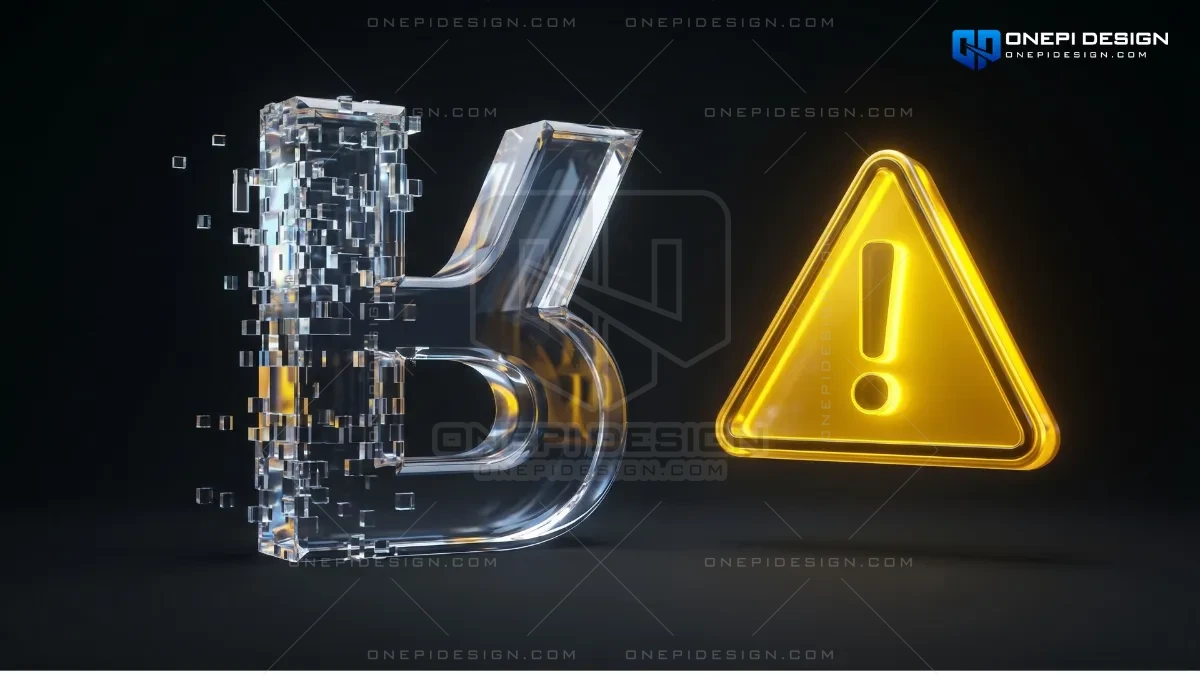
Khi áp dụng hướng dẫn sửa chữ trong file text effect photoshop, lỗi kinh điển nhất là bị báo thiếu Font chữ (Missing Fonts). Khi bạn nhấp đúp vào text, một bảng cảnh báo tam giác vàng sẽ hiện ra. Lời khuyên là hãy tìm tên font chữ gốc trên Google Fonts, tải về cài đặt trước khi tiến hành chỉnh sửa.
Lỗi phổ biến thứ hai là chữ mới của bạn bị tràn ra khỏi khung viền hiển thị. Nguyên nhân là do nội dung bạn gõ quá dài so với khung định hình ban đầu. Cách khắc phục nhanh nhất là nhấn tổ hợp phím Ctrl + T (Free Transform) để thu nhỏ toàn bộ cụm chữ lại cho vừa vặn.
Cuối cùng, tuyệt đối không được sử dụng lệnh Merge (Gộp layer) bên trong tab Smart Object. Việc bạn phá vỡ cấu trúc layer trong file lõi sẽ khiến các hiệu ứng ở màn hình chính không thể nhận diện được vùng chọn. Hãy luôn giữ nguyên định dạng text hoặc layer vector khi nhấn lưu.
Lỗi Missing Font là nguyên nhân hàng đầu khiến định dạng chữ của bạn bị sai lệch khi thay thế.
5. Lời Kết
Quá trình làm chủ các template đồ họa không hề phức tạp như bạn nghĩ nếu nắm vững quy tắc của Smart Object. Bằng cách thực hành thường xuyên, bạn sẽ tối ưu hóa được hàng giờ đồng hồ ngồi mày mò các thông số Blending Options rườm rà.
Hy vọng bài hướng dẫn sửa chữ trong file text effect photoshop này đã mang đến cho bạn giải pháp tức thời và hiệu quả nhất. Hãy tự tin áp dụng những kiến thức này để tạo ra vô số các tác phẩm ấn tượng cho dự án của mình. Đừng quên theo dõi chuyên mục blog của chúng tôi để cập nhật thêm nhiều thủ thuật đồ họa thực chiến khác.
Làm chủ Smart Object, bạn sẽ tự do sáng tạo ra vô vàn tác phẩm nghệ thuật mang đậm dấu ấn cá nhân.

 Tất cả
 Template
 Text Effect
 Styles
 Overlays
 Brushes
 Plugin
 Custom Shapes
 Preset
 Phần mềm
 Photoshop Layer Styles
 Illustrator Graphic Styles
 Chủ Đề Hot
 Gradients
 Công cụ hỗ trợ
 Tối ưu hình ảnh
 Tác vụ PDF
 Xử lý văn bản
 FREE
FREE