
 Tất cả
 Template
 Text Effect
 Styles
 Overlays
 Brushes
 Plugin
 Custom Shapes
 Preset
 Phần mềm
 Photoshop Layer Styles
 Illustrator Graphic Styles
 Chủ Đề Hot
 Gradients
 Công cụ hỗ trợ
 Tối ưu hình ảnh
 Tác vụ PDF
 Xử lý văn bản
 FREE
FREE

1. Giới thiệu Bộ 100 Brushes Photoshop Stipple Shading
Trong nghệ thuật vẽ tranh minh họa và truyện tranh cổ điển (Vintage Comics), kỹ thuật Stippling (hay còn gọi là chấm hạt) là một phương pháp tạo khối và đổ bóng cực kỳ phổ biến. Thay vì dùng các mảng màu trơn, họa sĩ sử dụng hàng ngàn chấm nhỏ li ti với mật độ dày thưa khác nhau để tạo ra độ sâu cho nhân vật.
Tuy nhiên, việc chấm từng điểm một bằng tay (thủ công) là một cơn ác mộng về thời gian. Bộ 100 Brushes Photoshop Stipple Shading từ ONEPI DESIGN sinh ra để giải quyết vấn đề này. Chỉ với một đường cọ, bạn có thể tạo ra hàng nghìn hạt shading chuẩn xác, giúp mô phỏng chất liệu in ấn báo chí ngày xưa hoặc phong cách Pop Art độc đáo.

2. Tại Sao Bạn Cần Sở Hữu Bộ Brush Này?
Nếu bạn đang theo đuổi phong cách vẽ Digital nhưng muốn giữ lại cái “hồn” của tranh vẽ tay, đây là bộ công cụ không thể thiếu:
-
Tiết Kiệm Hàng Giờ Đồng Hồ: Hãy tưởng tượng việc phải chấm 10.000 điểm để tạo bóng cho mái tóc nhân vật. Với bộ brushes photoshop stipple shading này, bạn chỉ mất 5 giây để làm điều đó.
-
Độ Chính Xác Tuyệt Đối: Các hạt (Dots) được thiết kế với kích thước và khoảng cách đồng đều, giúp bản vẽ của bạn trông sạch sẽ và chuyên nghiệp hơn hẳn so với chấm tay.
-
Đa Dạng Sắc Thái: Với 100 đầu cọ khác nhau, bạn có đủ mọi cấp độ từ hạt mịn như bụi (Dust) đến hạt to thô ráp (Grunge), từ mật độ thưa (Light shading) đến mật độ dày đặc (Heavy shadows).
3. Ứng Dụng Thực Tế Trong Thiết Kế
Nhìn vào hình ảnh minh họa cô gái trong sản phẩm, bạn có thể thấy sức mạnh của bộ Brush này được ứng dụng rộng rãi:
Vẽ Truyện Tranh & Minh Họa (Comic & Illustration)
Đây là ứng dụng phổ biến nhất. Sử dụng Stipple Brush để đánh bóng cho da, quần áo hoặc tóc nhân vật (như hình minh họa) giúp tạo ra chất liệu “giấy” (Paper texture) rất đặc trưng. Nó giúp tác phẩm của bạn thoát khỏi cảm giác “nhựa” và bóng bẩy quá mức của kỹ thuật số.
Thiết Kế Hình Xăm (Tattoo Design)
Phong cách xăm Dotwork đang làm mưa làm gió trên thế giới. Các Tattoo Artist có thể sử dụng bộ brush này trên Photoshop để phác thảo (Sketch) ý tưởng hình xăm cho khách hàng một cách chân thực nhất trước khi đặt kim lên da thật.
Thiết Kế Poster Retro/Vintage
Kết hợp các brush chấm hạt này với các bảng màu rực rỡ (Neon) là công thức hoàn hảo để tạo ra các Poster mang phong cách thập niên 80s hoặc Pop Art (giống phong cách của Roy Lichtenstein).

4. Mẹo Sử Dụng Stipple Brush Để Tạo Khối Đẹp
Để tận dụng tối đa sức mạnh của brushes photoshop stipple shading, hãy thử các kỹ thuật sau:
-
Chồng Lớp (Layering): Đừng cố gắng tô đen một vùng chỉ bằng một nét cọ. Hãy tô nhiều lớp chồng lên nhau. Bắt đầu bằng một cọ mật độ thưa, sau đó dùng cọ mật độ dày hơn tô vào những vùng khuất sáng nhất (Core Shadow).
-
Kết Hợp Với Lasso Tool: Để các hạt không bị lem ra ngoài, hãy dùng công cụ Lasso Tool (L) để khoanh vùng cần đánh bóng trước, sau đó thoải mái đi cọ bên trong vùng chọn đó. Kỹ thuật này tạo ra các cạnh sắc nét (Hard Edge) rất đẹp mắt.
-
Sử Dụng Clipping Mask: Tạo một Layer mới nằm trên Layer màu gốc (Base color), chuột phải chọn Create Clipping Mask. Sau đó dùng Brush chấm hạt tô lên Layer này. Cách này giúp bạn thay đổi màu sắc của hạt (ví dụ: hạt màu xanh đậm trên nền áo xanh nhạt) dễ dàng.
5. Hướng Dẫn Cài Đặt File .ABR
Quy trình cài đặt rất đơn giản cho cả người mới bắt đầu:
-
Bước 1: Tải file về và giải nén. Bạn sẽ thấy file
Stipple-Shading.abr. -
Bước 2: Mở phần mềm Adobe Photoshop 2021 (hoặc bất kỳ phiên bản nào CC trở lên).
-
Bước 3: Chọn công cụ Brush (B), nhấn chuột phải vào màn hình làm việc.
-
Bước 4: Nhấn vào biểu tượng bánh răng ở góc bảng Brush > Chọn Import Brushes…
-
Bước 5: Chọn file
.abrvừa giải nén. Bộ cọ sẽ xuất hiện ngay ở cuối danh sách.
6. Kết luận
Đừng để những giới hạn kỹ thuật kìm hãm sự sáng tạo của bạn. Với bộ 100 Brushes Photoshop Stipple Shading, bạn đã có trong tay chiếc chìa khóa để mở ra cánh cửa của phong cách nghệ thuật hoài cổ đầy mê hoặc.
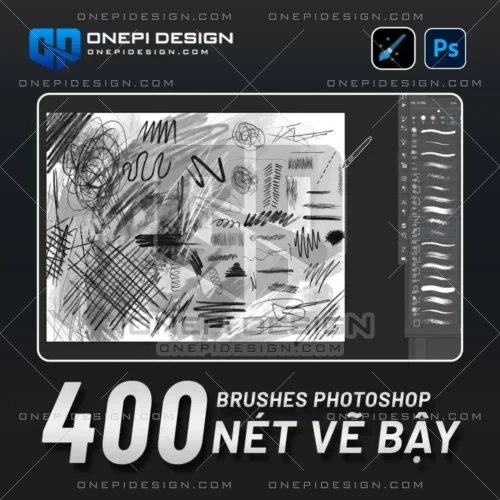
Hãy tải về ngay để biến những bản vẽ phẳng lì trở nên sống động và có chiều sâu hơn bao giờ hết. Đừng quên ghé thăm ONEPI DESIGN để khám phá thêm bộ 400 Brushes Nét Vẽ Bậy cực ngầu nhé!

Đánh giá
Chưa có đánh giá nào.