
 Tất cả
 Template
 Text Effect
 Styles
 Overlays
 Brushes
 Plugin
 Custom Shapes
 Preset
 Phần mềm
 Photoshop Layer Styles
 Illustrator Graphic Styles
 Chủ Đề Hot
 Gradients
 Công cụ hỗ trợ
 Tối ưu hình ảnh
 Tác vụ PDF
 Xử lý văn bản
 FREE
FREE
Giới thiệu: Styles Photoshop (.ASL) Là Gì?
Khi bạn tải về các bộ Text Effect dành cho Adobe Photoshop (như các bộ hiệu ứng chữ Mạ Vàng, Neon, hay 3D từ ONEPI DESIGN), bên cạnh file PSD, bạn thường thấy một file có đuôi là .asl. Đó chính là file chứa Styles (Kiểu dáng).
Việc biết cách cài styles Photoshop sẽ giúp bạn lưu trữ toàn bộ các hiệu ứng đẹp mắt đó vào thư viện của phần mềm. Nhờ vậy, trong các dự án sau này, bạn không cần mở lại file cũ, chỉ cần chọn layer văn bản và nhấp chuột, hiệu ứng sẽ được áp dụng ngay lập tức. Bài viết này sẽ hướng dẫn bạn 2 cách đơn giản nhất để làm điều đó.
Cách 1: Cài Đặt Bằng Cách Kéo Thả (Nhanh Nhất)
Đây là cách nhanh gọn nhất mà các Designer chuyên nghiệp thường sử dụng, áp dụng được cho cả Windows và macOS.
- Bước 1: Mở phần mềm Adobe Photoshop lên.
- Bước 2: Mở thư mục chứa file
.aslmà bạn đã tải về trên máy tính. - Bước 3: Nhấp giữ chuột trái vào file
.asl, kéo nó vào thả trực tiếp vào cửa sổ làm việc của Photoshop. - Bước 4: Kiểm tra bảng Styles (Vào
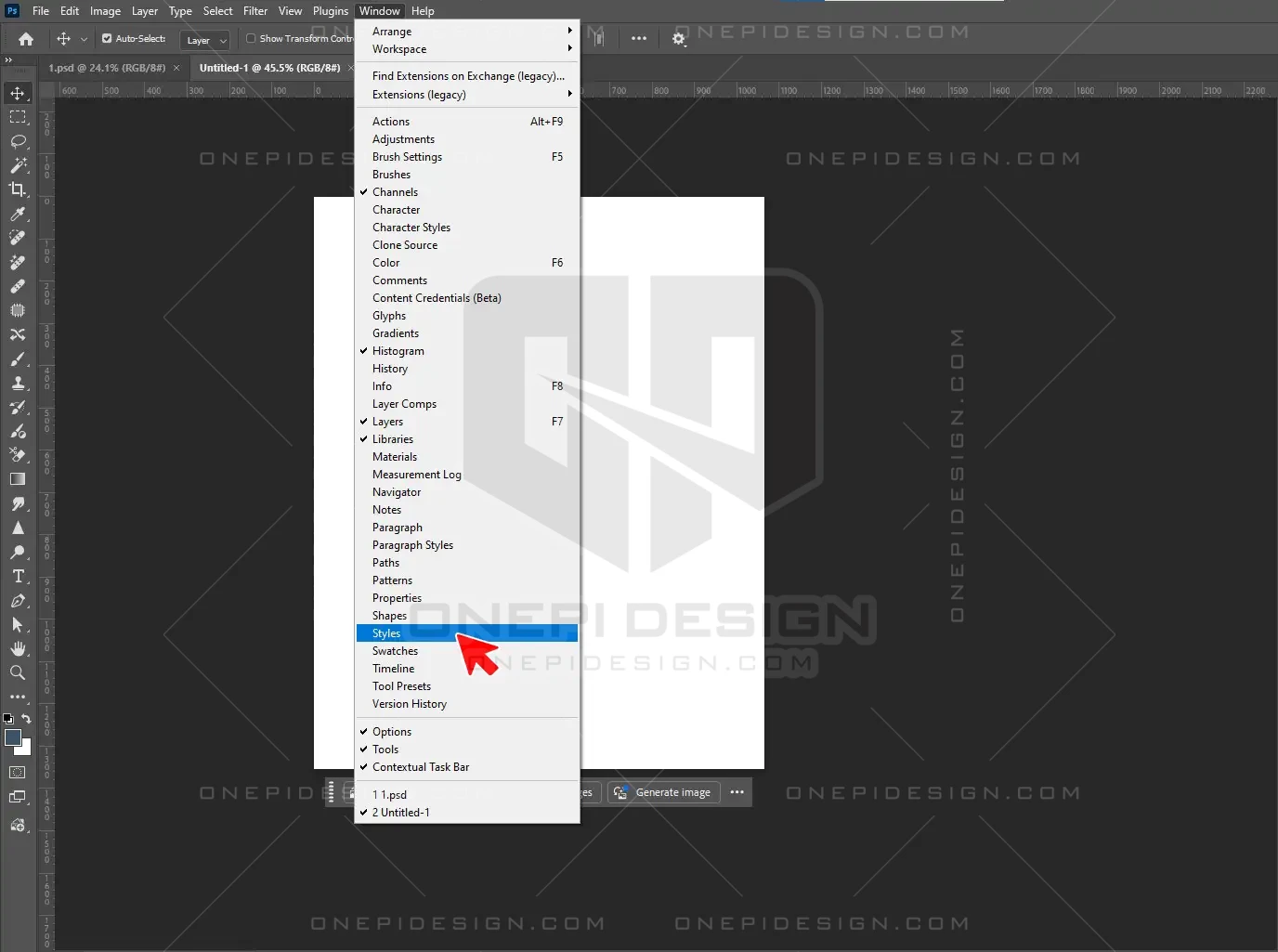
Window > Styles). Bạn sẽ thấy bộ hiệu ứng mới đã xuất hiện ở cuối danh sách.
(Lưu ý: Cách này rất nhanh nhưng đôi khi với các phiên bản Photoshop quá cũ, nó có thể không hoạt động. Nếu vậy, hãy dùng Cách 2).
Cách 2: Cài Đặt Thông Qua Bảng Styles (Chuẩn Nhất)
Đây là phương pháp chính thống, đảm bảo thành công 100% trên mọi phiên bản Photoshop.
Bước 1: Mở Bảng Điều Khiển Styles
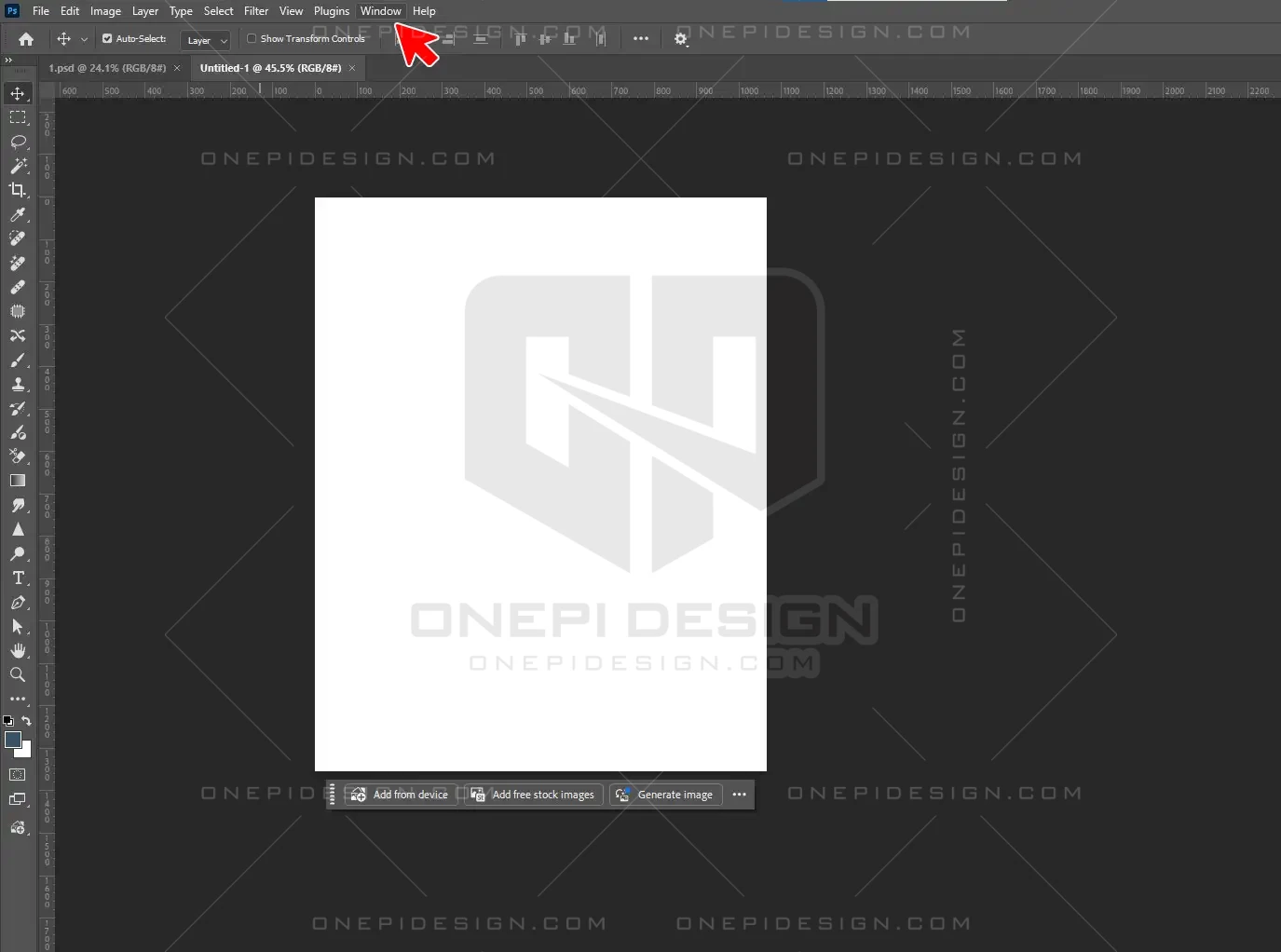
Trên thanh menu của Photoshop, bạn chọn Window > Styles. Một bảng điều khiển chứa các ô màu sắc/hiệu ứng sẽ hiện ra bên phải màn hình làm việc.
Bước 2: Chọn Lệnh Import (Nhập)
Tại góc trên cùng bên phải của bảng Styles, bạn sẽ thấy một biểu tượng Menu (thường là 3 dấu gạch ngang hoặc bánh răng cưa). Hãy nhấp vào đó. Trong danh sách xổ xuống, hãy chọn dòng “Import Styles…” (hoặc “Load Styles…” ở các bản cũ hơn).
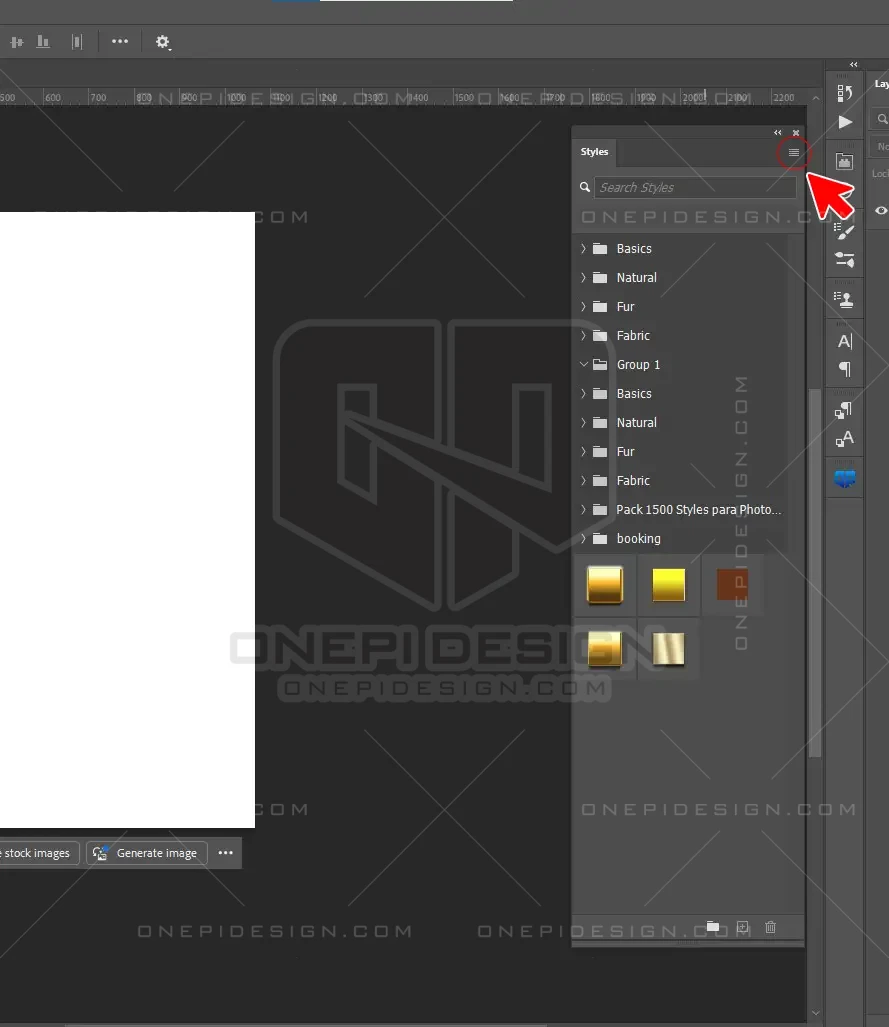
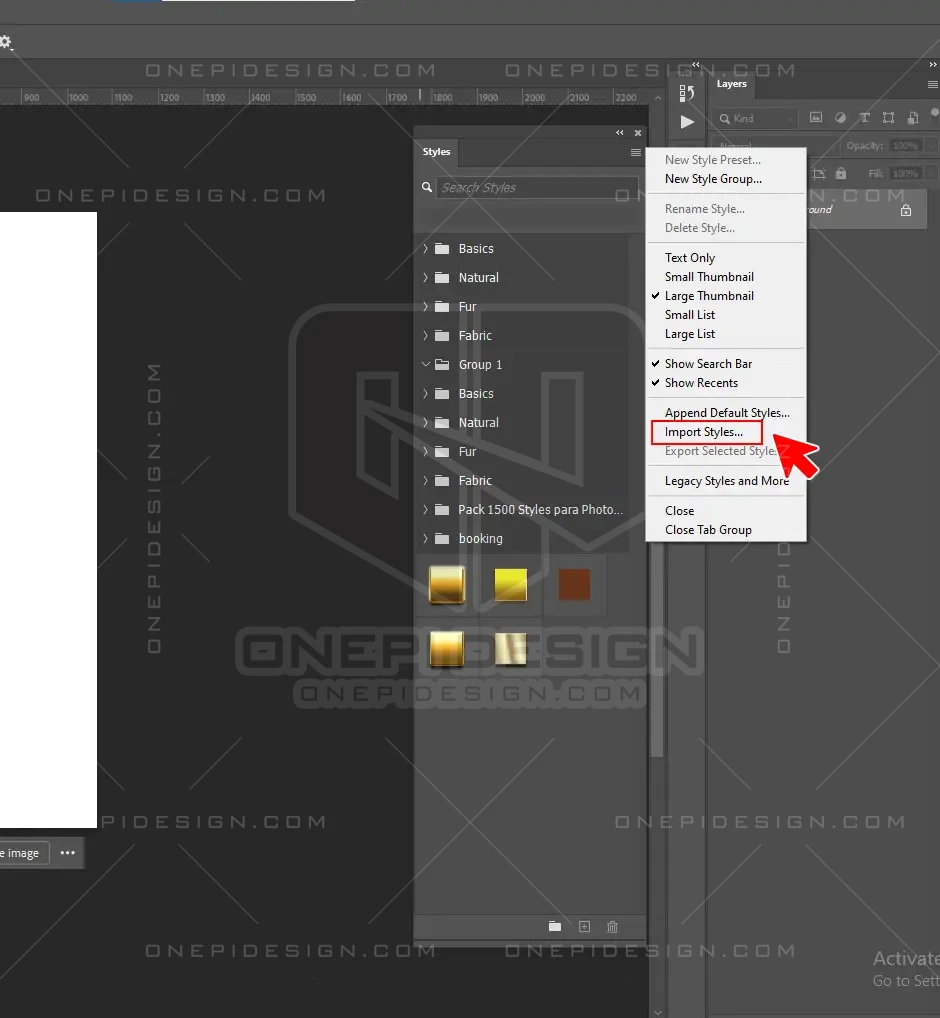
Bước 3: Chọn File .ASL
Một cửa sổ duyệt file sẽ hiện ra. Bạn chỉ cần tìm đến thư mục chứa bộ styles bạn đã mua, chọn file có đuôi .asl và nhấn Load (hoặc Open). Ngay lập tức, toàn bộ hiệu ứng sẽ được nạp vào thư viện của bạn.
Hướng Dẫn Sử Dụng Styles Sau Khi Cài Đặt
Sau khi đã thêm thành công, việc sử dụng chúng cực kỳ đơn giản:
- Sử dụng công cụ Type Tool (T) để gõ một đoạn văn bản, hoặc vẽ một hình khối bất kỳ.
- Đảm bảo bạn đang chọn layer đó trong bảng Layers.
- Mở bảng Styles, tìm đến bộ hiệu ứng bạn vừa cài.
- Nhấp chuột trái 1 lần vào ô hiệu ứng bạn thích.
- Kết quả: Layer của bạn sẽ biến hình ngay lập tức (đổ bóng, phát sáng, 3D…) đúng theo mẫu.
Lưu Ý Quan Trọng Để Photoshop Không Bị Nặng
Việc cài quá nhiều Styles vào thư viện có thể khiến Photoshop khởi động chậm hơn.
- Mẹo từ ONEPI DESIGN: Bạn chỉ nên cài đặt những bộ Styles bạn sử dụng thường xuyên (như bộ 1500 Styles Pack Tuyệt Đẹp Cho Photoshop | Thư Viện Hiệu Ứng Phong Phú Nhất).
- Đối với các styles ít dùng, bạn có thể dùng lệnh “Reset Styles” để dọn dẹp thư viện khi cần thiết.
Biết cách cài styles Photoshop là bước đầu tiên để bạn làm chủ công cụ và tăng tốc độ thiết kế. Giờ đây, bạn có thể biến hóa các con chữ nhàm chán thành tác phẩm nghệ thuật chỉ trong 1 giây.
Hãy ghé thăm ONEPI DESIGN để cập nhật những bộ Styles .asl độc đáo và mới nhất thị trường nhé!

