
 Tất cả
 Template
 Text Effect
 Styles
 Overlays
 Brushes
 Plugin
 Custom Shapes
 Preset
 Phần mềm
 Text Effect Photoshop
 Text Effect Illustrator
 Gradients
 Chủ Đề Hot
 Miễn phí
 Công cụ hỗ trợ
 Tối ưu hình ảnh
 Tác vụ PDF
 Xử lý văn bản
Trong kỷ nguyên số nơi người dùng chỉ lướt qua một ấn phẩm trong 2 đến 3 giây, phân cấp thị giác trong thiết kế chính là yếu tố sống còn quyết định thông điệp có được tiếp nhận hay bị lãng quên ngay lập tức. Một thiết kế thiếu phân cấp giống như một căn phòng nơi tất cả mọi người cùng hét lên một lúc; ngược lại, khi có thứ tự rõ ràng, người xem sẽ dễ dàng nắm bắt tiêu đề chính, thông điệp quan trọng và hành động mong muốn mà không tốn chút sức lực nhận thức nào.
Thấu hiểu những khó khăn của các bạn mới bước vào nghề khi thường xuyên bị khách hàng phản hồi “thiết kế nhìn đều đều, chưa có điểm nhấn”, đội ngũ ONEPI DESIGN chia sẻ cẩm nang toàn diện về bản chất của phân cấp thị giác cùng 6 nguyên tắc vàng dẫn dắt mắt người xem chuẩn studio chuyên nghiệp.

🌟 1. Bản Chất Của Phân Cấp Thị Giác (Visual Hierarchy) & Hành Vi Thị Giác Tự Nhiên
Phân cấp thị giác (Visual Hierarchy) là nghệ thuật sắp đặt và trình bày các yếu tố đồ họa theo một trật tự ưu tiên nhất định, từ đó định hướng mắt người đọc tiếp cận nội dung theo trình tự: Quan trọng nhất → Quan trọng thứ hai → Thông tin bổ trợ. Mục tiêu tối thượng của phân cấp thị giác không phải là làm cho thiết kế trở nên sặc sỡ, mà là giảm thiểu tối đa “tải nhận thức” (cognitive load) của não bộ.

👁️ 1.1. Mô hình quét mắt Z-Pattern cho ấn phẩm quảng cáo
Đối với các ấn phẩm đồ họa đơn trang như poster quảng cáo, banner khuyến mãi hoặc trang đích (Landing Page) có mật độ chữ thấp, mắt người đọc có xu hướng di chuyển theo hình chữ Z. Điểm bắt đầu luôn là góc trên bên trái (nơi đặt Logo thương hiệu), quét ngang sang góc trên bên phải (thông điệp mở màn hoặc thanh điều hướng), lướt chéo xuống góc dưới bên trái (hình ảnh sản phẩm chủ đạo) và kết thúc tại góc dưới bên phải (nơi hoàn hảo để đặt nút Kêu gọi hành động – Call to Action).
📄 1.2. Mô hình quét mắt F-Pattern cho ấn phẩm nhiều văn bản
Ngược lại, với các ấn phẩm chứa khối lượng thông tin dày đặc như catalogue sản phẩm, brochure giới thiệu hay giao diện bài viết blog, mắt người xem sẽ quét theo hình chữ F. Người đọc sẽ đọc trọn vẹn dòng tiêu đề ngang đầu tiên, sau đó lướt mắt dọc theo lề trái, đọc một đoạn ngắn của tiêu đề phụ thứ hai và quét nhanh xuống dưới. Việc nắm vững quy luật này giúp designer biết cách đặt các từ khóa quan trọng ngay tại 3-4 từ đầu tiên của mỗi đoạn văn.
📐 2. Sáu Nguyên Tắc Vàng Xây Dựng Phân Cấp Thị Giác Chuẩn Chuyên Nghiệp
Để kiểm soát ánh nhìn của người xem một cách chủ động, designer cần kết hợp nhuần nhuyễn 6 công cụ thị giác cốt lõi sau đây:

📏 2.1. Kích thước và Tỷ lệ (Scale & Proportion)
Não bộ con người được lập trình tự nhiên để chú ý đến những vật thể có kích thước vượt trội đầu tiên. Trong một poster, tiêu đề chính (Heading 1) luôn phải có kích thước lớn hơn rõ rệt so với tiêu đề phụ (Heading 2) với tỷ lệ tối thiểu từ 1.618 (tỷ lệ vàng) đến 2.0 lần. Nếu tiêu đề của bạn chỉ lớn hơn đoạn văn bản 2pt, mắt người đọc sẽ không nhận diện được sự phân cấp.
🎨 2.2. Màu sắc và Độ tương phản (Color & Contrast)
Màu sắc rực rỡ và độ tương phản cao luôn kéo thị giác mạnh mẽ hơn các gam màu trung tính. Một nút CTA màu cam sáng rực rỡ trên nền xanh navy đậm sẽ lập tức trở thành tâm điểm thị giác. Hãy áp dụng quy tắc 60-30-10: 60% diện tích dành cho màu nền chủ đạo, 30% cho màu cấu trúc thứ cấp và 10% dành riêng cho màu tương phản tạo điểm nhấn tối cao.
🔤 2.3. Trọng lượng Font chữ (Typographic Weight)
Ngay cả khi hai dòng chữ có cùng kích thước, dòng chữ được in đậm (Bold hoặc Black) sẽ có “trọng lượng thị giác” nặng hơn dòng chữ mảnh (Light hoặc Regular). Kết hợp khéo léo giữa độ dày font chữ giúp phân tách các tầng nội dung mà không cần phải thay đổi quá nhiều cỡ chữ gây rối mắt.
📦 2.4. Khoảng trắng tiêu cực (Negative Space)
Khoảng trắng không phải là vùng đất trống bỏ đi, mà là công cụ tạo quyền lực cho chủ thể. Càng có nhiều khoảng trống bao quanh một yếu tố đồ họa, yếu tố đó càng trở nên quan trọng và trang trọng. Đừng cố gắng nhồi nhét mọi khoảng trống trên ấn phẩm; hãy để tác phẩm của bạn có “khoảng thở” cần thiết.
📍 2.5. Vị trí và Căn gióng (Position & Alignment)
Những yếu tố đặt ở vị trí cao hơn trên trục dọc của trang thường được coi là quan trọng hơn. Đồng thời, việc sử dụng hệ thống lưới (Grid System) để căn gióng thẳng hàng sẽ tạo ra các đường dẫn vô hình, giúp mắt người xem lướt đi mượt mà từ khối thông tin này sang khối thông tin khác mà không bị phân tán.
⚡ 2.6. Nguyên lý lặp lại và Nhịp điệu (Repetition & Rhythm)
Bằng cách lặp lại màu sắc, hình dạng icon hoặc kiểu đóng khung cho các thông tin cùng cấp, bạn giúp người đọc nhanh chóng nhận ra quy luật cấu trúc. Ví dụ: tất cả các gạch đầu dòng tính năng đều dùng chung một kiểu icon màu xanh dương, người xem sẽ hiểu ngay đây là nhóm thông tin ngang hàng.
| Yếu Tố Phân Cấp | Cấp Độ 1 (Tối Cao) | Cấp Độ 2 (Thứ Cấp) | Cấp Độ 3 (Bổ Trợ) |
|---|---|---|---|
| Tiêu Đề (Typography) | Font Display, Size 48-72pt, Bold/Black | Font Sans-serif, Size 24-32pt, Semi-bold | Font Body, Size 12-16pt, Regular |
| Màu Sắc (Color) | Màu nhấn tương phản (Accent Color 10%) | Màu nhận diện thứ cấp (Secondary 30%) | Màu nền & Text trung tính (Neutral 60%) |
| Khoảng Trắng (Space) | Khoảng thở rộng, độc lập, nổi bật | Khoảng cách nhóm vừa phải (Margin 30-40px) | Khoảng cách dòng chuẩn (Leading 120-140%) |
| Hành Vi Của Mắt | Dừng lại trong 0.5s đầu tiên | Quét tiếp theo trong 1-2s tiếp theo | Đọc chi tiết khi đã bị thuyết phục |
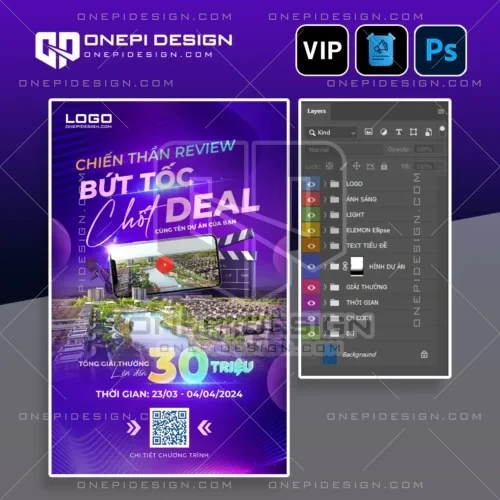
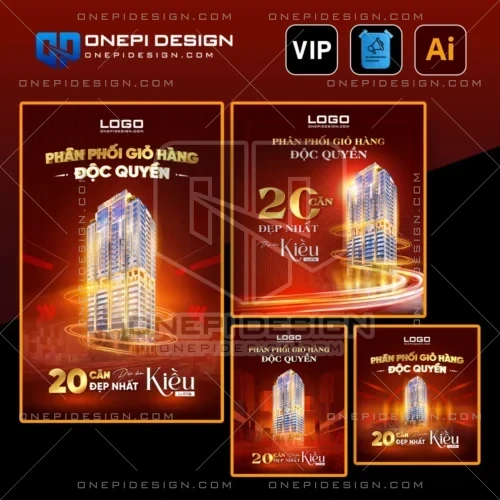
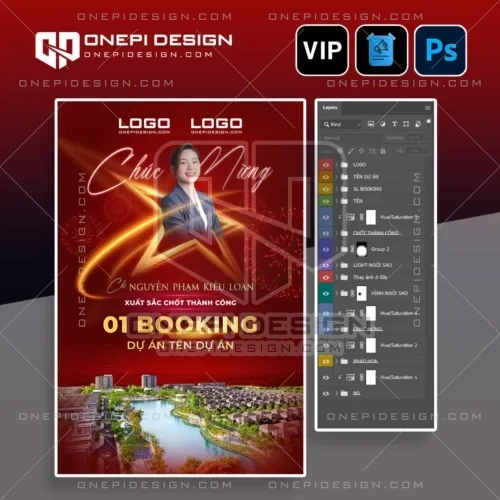
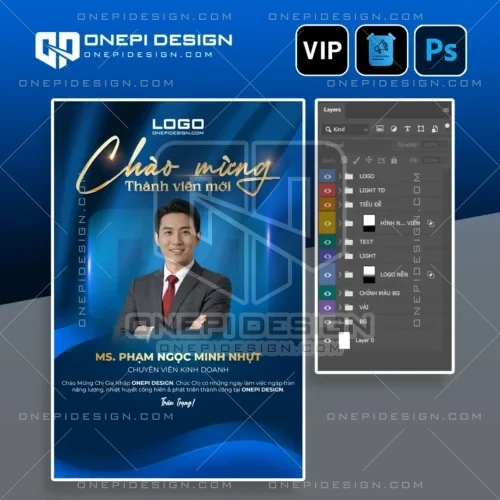
Khám Phá Các Mẫu Poster Thiết Kế Chuẩn Phân Cấp Thị Giác Tại ONEPI DESIGN
🔍 3. Bốn Sai Lầm Kinh Điển Khiến Thiết Kế Bị Mất Phân Cấp Thị Giác
Trong quá trình đào tạo và biên tập ấn phẩm thực tế, ONEPI DESIGN nhận thấy 4 lỗi phổ biến nhất khiến các bạn designer trẻ làm hỏng trải nghiệm người xem:

- Lỗi “Mọi thứ đều muốn làm to”: Khi khách hàng yêu cầu “Cho logo to lên, số hotline to lên, tiêu đề to lên, quà tặng to lên”, nếu designer chiều theo tất cả thì kết quả là không có cái gì nổi bật cả. Bạn phải biết hy sinh cái phụ để làm rực sáng cái chính.
- Quá nhiều màu sắc nhấn mạnh: Sử dụng từ 3 màu nhấn trở lên trên cùng một bề mặt thiết kế sẽ gây ra hiện tượng xung đột thị giác (Visual Noise), khiến mắt người xem bị bối rối và kích hoạt phản xạ rời đi.
- Thiếu sự tương phản về kích thước font: Cỡ chữ tiêu đề 20pt, phụ đề 18pt và nội dung 16pt là công thức chắc chắn dẫn đến một thiết kế “đều đều”, nhạt nhòa và buồn ngủ. Hãy mạnh dạn tạo bước nhảy kích thước tối thiểu gấp đôi giữa H1 và Body.
- Bẫy “Sợ khoảng trống” (Horror Vacui): Cảm giác thấy trống trải nên vội vàng thêm các họa tiết trang trí, vệt cọ, ngôi sao lấp lánh không liên quan. Điều này chỉ làm phân tán sự chú ý khỏi thông điệp thương mại cốt lõi.
🛠️ 4. Quy Trình 3 Bước Tự Kiểm Tra Phân Cấp Thị Giác Bằng Photoshop / Illustrator
Để đảm bảo ấn phẩm của bạn đã đạt chuẩn phân cấp thị giác trước khi xuất file gửi khách hàng, hãy áp dụng ngay quy trình kiểm tra thực chiến sau:

🌫️ 4.1. Thao tác Squint Test (Nheo mắt kiểm tra)
Lùi xa màn hình khoảng 1 mét và nheo mắt lại sao cho toàn bộ chi tiết chữ bị mờ đi. Hãy quan sát xem hình khối nào, mảng màu nào vẫn đập vào mắt bạn rõ nhất? Nếu bạn vẫn nhìn thấy rõ khối tiêu đề chính hoặc sản phẩm chủ lực thì phân cấp đã thành công. Nếu bạn thấy một mớ hỗn độn xám xịt đều nhau, bạn cần tăng độ tương phản ngay.
🎯 4.2. Kỹ thuật Blur Test trong Photoshop
Trong Adobe Photoshop, hãy nhân bản layer tổng hợp (phím tắt Ctrl + Alt + Shift + E trên Windows hoặc Cmd + Option + Shift + E trên macOS). Chọn menu Filter → Blur → Gaussian Blur và đặt bán kính Radius từ 15 đến 20 Pixel. Nhìn vào ảnh mờ: nếu trật tự ánh nhìn của bạn vẫn đi đúng hướng từ điểm A sang điểm B rồi đến điểm C, thiết kế của bạn đã đạt chuẩn phân cấp cấp độ studio.
⏱️ 4.3. Thử nghiệm 3 giây (3-Second Rule)
Mở ấn phẩm trên màn hình và nhờ một người bạn hoặc đồng nghiệp nhìn vào đúng 3 giây rồi tắt màn hình. Hỏi họ 2 câu hỏi duy nhất: “Bạn nhớ nhất hình ảnh gì?” và “Thông điệp của poster này là gì?”. Nếu họ trả lời đúng chỉ trong 3 giây, bạn đã hoàn thành xuất sắc nhiệm vụ phân cấp.
🚀 5. Tổng Kết: Làm Chủ Phân Cấp Thị Giác Để Nâng Tầm Đẳng Cấp Thiết Kế
Phân cấp thị giác không đơn thuần là một lý thuyết mỹ thuật trừu tượng, mà là công cụ giao tiếp thương mại mạnh mẽ nhất của một Graphic Designer chuyên nghiệp. Một thiết kế đẹp mắt nhưng thiếu phân cấp chỉ là một bức tranh trang trí; một thiết kế có phân cấp sắc bén chính là một cỗ máy bán hàng và truyền thông hiệu quả.
Hãy luôn bắt đầu mỗi dự án bằng câu hỏi: “Tôi muốn mắt người xem nhìn vào điều gì đầu tiên?” và dùng toàn bộ quyền năng của kích thước, độ tương phản, font chữ và khoảng trắng để dẫn dắt họ đi trọn vẹn hành trình đó. Nếu bạn đang tìm kiếm những giải pháp đồ họa cao cấp, những mẫu template chuẩn mực về bố cục và nhận diện thương hiệu, hãy đồng hành cùng ONEPI DESIGN để kiến tạo nên những tác phẩm xứng tầm vị thế doanh nghiệp. Bên cạnh đó, đừng bỏ qua hướng dẫn về hệ thống lưới Grid System trong thiết kế và cách sử dụng khoảng trắng hiệu quả để hoàn thiện quy trình thiết kế chuyên nghiệp.
